

























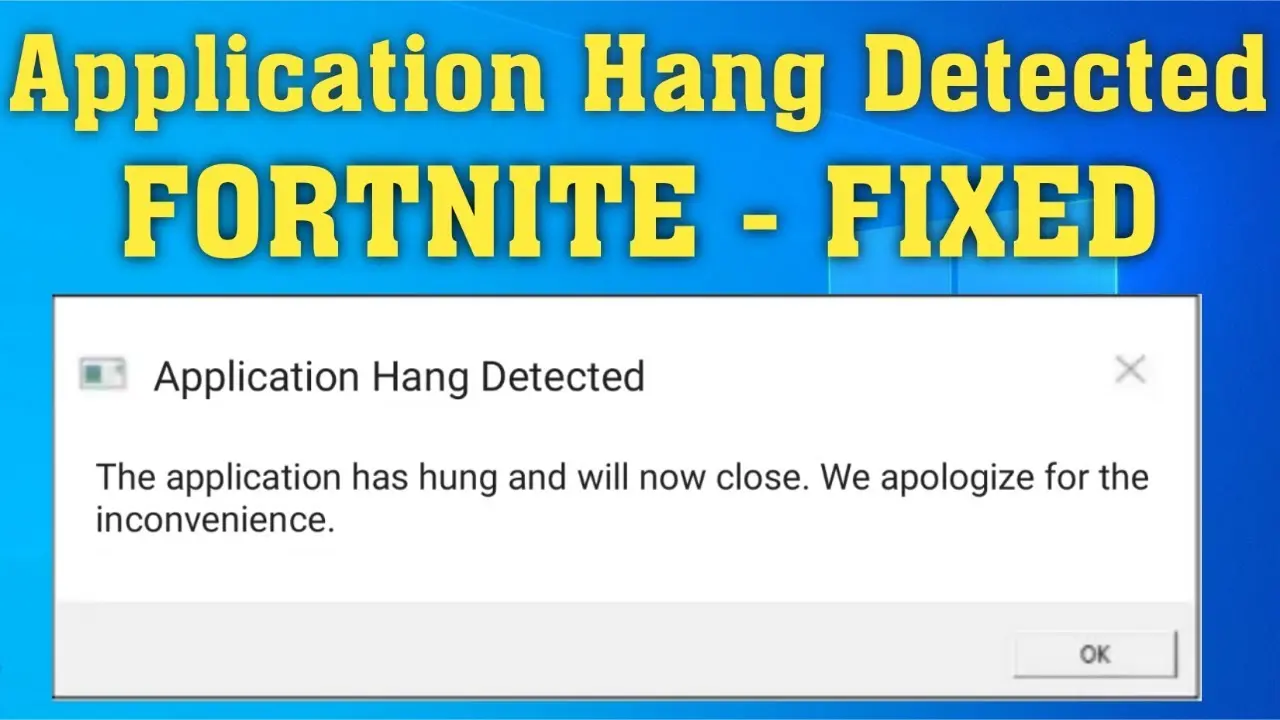
در دنیای دیجیتال امروز، هنگ کردن برنامهها یکی از مشکلات رایج است که کاربران مختلفی را با چالش مواجه میکند. چه در گوشی هوشمند، تبلت یا کامپیوتر، هنگ کردن برنامهها میتواند تجربه کاربری را به شدت تحت تأثیر قرار دهد و حتی در برخی موارد، کارهای مهم را به تأخیر بیندازد. اما نگران نباشید؛ در این مقاله به شما آموزش میدهیم که چگونه برنامههای هنگکرده را ببندید و نکات مهمی را که باید در این زمینه بدانید، بررسی میکنیم.
چرا برنامهها هنگ میکنند؟
قبل از اینکه به روشهای بستن برنامههای هنگکرده بپردازیم، مهم است که بدانیم چرا این مشکل رخ میدهد. هنگ کردن برنامهها میتواند به دلایل مختلفی مانند:
- نقص در کد برنامه یا بگها
- عدم سازگاری با سیستم عامل یا سختافزار دستگاه
- عدم وجود منابع کافی مانند رم یا پردازنده
- بروز مشکلات شبکه در برنامههای وابسته به اینترنت
- وجود ویروس یا مالویر در دستگاه
این دلایل میتوانند به تنهایی یا ترکیبی از یکدیگر باعث هنگ کردن برنامه شوند. درک این دلایل میتواند به شما کمک کند تا راهکارهای پیشگیرانهای برای کاهش احتمال هنگ کردن برنامهها در آینده پیدا کنید.

چگونه برنامه هنگکرده را ببندیم؟
بستن برنامههای هنگکرده یکی از راهکارهای اساسی برای حل این مشکل است. روش بستن برنامه بستگی به نوع دستگاهی دارد که از آن استفاده میکنید. در ادامه، روشهای بستن برنامه در گوشیهای اندرویدی، آیاواس و کامپیوتر را بررسی میکنیم.
در گوشیهای اندرویدی
در گوشیهای اندرویدی، بسته به نسخه سیستم عامل، روش بستن برنامهها متفاوت است. اما روش کلی زیر را میتوانید دنبال کنید:
- بر روی دکمه “بک” (←) یا “منو” (☰) کلیک کنید تا به صفحه اصلی یا منوی برنامهها برسید.
- برنامه هنگکرده را پیدا کرده و روی آن نگه دارید تا منوی انتخاب برنامه باز شود.
- در منوی بازشده، گزینه “برنامه را ببندید” یا “Force Stop” را انتخاب کنید.
- در برخی نسخههای اندروید، ممکن است لازم باشد ابتدا برنامه را از منوی چندتسکینگ ببندید. برای این کار:
- دو بار بر روی دکمه “بک” (←) کلیک کنید تا منوی چندتسکینگ باز شود.
- برنامه هنگکرده را پیدا کرده و روی نماد “×” یا “بستن” در بالای آن بکشید.
در گوشیهای آیاواس
در دستگاههای اپل مانند آیفون یا آیپد، روش بستن برنامهها کمی متفاوت است:
- دو بار بر روی دکمه “Home” (در مدلهای قدیمی) یا دکمه “Side” (در مدلهای جدید با Face ID) کلیک کنید تا منوی چندتسکینگ باز شود.
- برنامه هنگکرده را پیدا کرده و روی آن بکشید تا نماد برنامه به بالا حرکت کند.
- در این مرحله، نماد برنامه به رنگ قرمز در میآید و گزینه “بستن برنامه” نمایش داده میشود. روی این گزینه کلیک کنید.
در کامپیوتر (ویندوز و مک)
در سیستم عاملهای ویندوز و مک نیز روش بستن برنامهها متفاوت است:
ویندوز:
- بر روی دکمه “Ctrl + Shift + Esc” کلیک کنید تا منوی مدیر وظایف باز شود.
- در تب “فرآیندها”، برنامه هنگکرده را پیدا کرده و روی آن راست کلیک کنید.
- گزینه “فرآیند را پایان دهید” را انتخاب کنید.
مک:
- بر روی برنامه هنگکرده کلیک راست کرده و گزینه “Force Quit” را انتخاب کنید.
- یا میتوانید با فشار دادن “Command + Option + Esc” منوی Force Quit را باز کرده و برنامه را انتخاب و بستن آن را تأیید کنید.

نکات مهمی که باید در هنگام بستن برنامهها بدانید
بستن برنامههای هنگکرده تنها بخشی از حل مشکل است. در این بخش به نکات مهمی میپردازیم که باید هنگام بستن برنامهها در نظر بگیرید:
- پیش از بستن برنامه، اطلاعات ذخیره نشده را ذخیره کنید: اگر برنامه هنگ کرده و شما اطلاعاتی در آن وارد کردهاید که هنوز ذخیره نشده، بستن برنامه ممکن است باعث از دست رفتن آن اطلاعات شود. بنابراین، اگر امکان دارد، ابتدا اطلاعات را ذخیره کنید.
- برنامه را به روزرسانی کنید: هنگ کردن برنامه ممکن است به دلیل بگ یا نقص در نسخه فعلی آن باشد. به روزرسانی برنامه میتواند مشکل را حل کند.
- دستگاه خود را ریستارت کنید: گاهی اوقات ریستارت کردن دستگاه میتواند مشکلاتی مانند هنگ کردن برنامه را حل کند. این کار به سیستم فرصت میدهد تا حافظه را پاک کرده و از نو شروع کند.
- حافظه دستگاه را آزاد کنید: اگر دستگاه شما دارای حافظه کافی نیست، برنامهها ممکن است هنگ کنند. بستن برنامههای غیرضروری و آزاد کردن حافظه میتواند مشکل را کاهش دهد.
- از برنامههای ضد ویروس استفاده کنید: اگر مشکوک هستید که ویروس یا مالویر باعث هنگ کردن برنامه شده، استفاده از برنامههای ضد ویروس میتواند مشکل را حل کند.
چگونه از هنگ کردن برنامهها جلوگیری کنیم؟
پیشگیری از هنگ کردن برنامهها میتواند تجربه کاربری شما را بهبود بخشد و نیاز به بستن مکرر برنامهها را کاهش دهد. در این بخش به برخی از راهکارهای پیشگیرانه میپردازیم:
- برنامهها را به روز نگه دارید: توسعهدهندگان برنامهها با به روزرسانیها، بگها و مشکلات را برطرف میکنند. بنابراین، همیشه نسخه جدیدترین برنامه را نصب کنید.
- حافظه دستگاه را مدیریت کنید: بستن برنامههای غیرضروری و حذف فایلهای غیرضروری میتواند حافظه دستگاه را آزاد کرده و از هنگ کردن برنامهها جلوگیری کند.
- از برنامههای سازگار با دستگاه خود استفاده کنید: برخی برنامهها ممکن است با نسخه سیستم عامل یا سختافزار دستگاه شما سازگار نباشند. قبل از نصب برنامه، بررسی کنید که آیا با دستگاه شما سازگار است یا خیر.
- از برنامههای ضد ویروس استفاده کنید: ویروسها و مالویرها میتوانند عملکرد دستگاه و برنامهها را تحت تأثیر قرار دهند. استفاده از برنامههای ضد ویروس میتواند از این مشکلات جلوگیری کند.
- دستگاه خود را به صورت منظم تمیز کنید: پاک کردن کش و دادههای برنامهها میتواند عملکرد دستگاه را بهبود بخشد و از هنگ کردن برنامهها جلوگیری کند.
در صورت ادامه داشتن مشکل هنگ کردن برنامهها، ممکن است لازم باشد دستگاه خود را به یک متخصص مراجعه کنید یا از پشتیبانی فنی برنامه استفاده کنید. همچنین، اگر دستگاه شما بسیار قدیمی است، ممکن است نیاز به ارتقاء سختافزاری داشته باشد.
کلام پایانی
هنگ کردن برنامهها یکی از مشکلات رایج در دنیای دیجیتال است، اما با دانستن روشهای بستن برنامهها و نکات پیشگیرانه، میتوانید این مشکل را به حداقل برسانید. در این مقاله، روشهای بستن برنامهها در دستگاههای مختلف و نکات مهمی که باید در این زمینه بدانید را بررسی کردیم. امیدواریم این اطلاعات برای شما مفید بوده و بتوانید تجربه کاربری بهتری داشته باشید.
اگر به دنبال اطلاعات بیشتر در زمینه مدیریت دستگاههای دیجیتال و حل مشکلات رایج هستید، میتوانید به مقالات دیگر تایم به تایم مراجعه کنید.











