




















نصب سیستم عامل ویندوز یکی از کارهای اساسی برای کاربران کامپیوتر است که ممکن است برای افراد تازهکار یا حتی کاربران با تجربه کمی چالشبرانگیز به نظر برسد. در این راهنما، به طور کامل و گام به گام به آموزش نصب ویندوز از صفر تا راهاندازی کامل میپردازیم و به پرسشهای مهم و رایج در این زمینه پاسخ میدهیم. اگر قصد نصب ویندوز جدید یا تعمیر سیستم عامل خود را دارید، این راهنما میتواند به شما کمک کند تا بدون مشکل و با اطمینان این کار را انجام دهید.
چرا باید ویندوز را نصب کنیم؟
نصب ویندوز در موارد مختلفی ضروری یا مفید است. برخی از این موارد عبارتند از:
- تغییر یا ارتقاء نسخه ویندوز (مثلاً از ویندوز ۱۰ به ویندوز ۱۱)
- تعمیر سیستم عامل پس از خرابی یا ویروسها
- نصب ویندوز بر روی کامپیوتر جدید یا هارد دیسک جدید
- پاکسازی سیستم و حذف فایلهای غیرضروری برای بهبود عملکرد
در هر یک از این موارد، نصب ویندوز به صورت کامل یا به صورت پاکسازی (Clean Install) انجام میشود. نصب پاکسازی به معنای حذف تمام دادههای موجود و نصب تازه ویندوز است، در حالی که نصب به روزرسانی (Upgrade) امکان حفظ فایلها و برنامههای موجود را فراهم میکند.
آیا نصب ویندوز خطرناک است؟
یکی از پرسشهای رایج کاربران این است که آیا نصب ویندوز خطرناک است یا خیر. پاسخ به این سؤال بستگی به نحوه انجام نصب دارد. اگر:
- نصب را به درستی انجام دهید و از نسخه صحیح ویندوز برای سیستم خود استفاده کنید، خطر کمی وجود دارد.
- پیش از نصب، دادههای مهم خود را بکاپ بگیرید، از خطر از دست دادن اطلاعات جلوگیری میکنید.
- از ابزارهای بوتپذیر معتبر و فایلهای نصب سالم استفاده کنید، احتمال خرابی یا ویروسزدگی کاهش مییابد.
با این حال، اگر نصب را به صورت نادرست انجام دهید یا از فایلهای خراب استفاده کنید، ممکن است به مشکلاتی مانند خرابی سیستم یا از دست دادن دادهها برخورده باشید. بنابراین، دقت و توجه به جزئیات بسیار مهم است.
آموزش نصب ویندوز از صفر تا راهاندازی کامل
برای نصب ویندوز به صورت کامل، مراحل زیر را دنبال کنید:
مرحله ۱: آمادهسازی برای نصب
پیش از شروع نصب، باید چند کار اساسی انجام دهید:
- بکاپگیری دادهها: اگر دادههای مهمی روی کامپیوتر دارید، قبل از نصب ویندوز، آنها را روی یک هارد خارجی یا ابری بکاپ بگیرید. نصب ویندوز به صورت پاکسازی تمام دادههای موجود روی دیسک را حذف میکند.
- دریافت فایل نصب ویندوز: برای نصب ویندوز ۱۱ یا ۱۰، باید فایل ISO مربوطه را از سایت رسمی مایکروسافت دانلود کنید. این فایلها معمولاً حجم زیادی دارند، بنابراین نیاز به زمان و فضای کافی دارید.
- ساخت USB بوتپذیر: برای نصب ویندوز، نیاز به یک USB بوتپذیر دارید. این USB باید حداقل ۸ گیگابایت فضای خالی داشته باشد. برای ساخت آن، میتوانید از ابزارهای مانند Rufus یا Media Creation Tool مایکروسافت استفاده کنید.
- تنظیمات BIOS/UEFI: برای بوت کردن از USB، باید در تنظیمات BIOS/UEFI کامپیوتر، اولویت بوت را به USB تغییر دهید. این کار معمولاً با فشار دادن دکمههای F2، F12، Del یا Esc در هنگام راهاندازی کامپیوتر انجام میشود.
مرحله ۲: شروع نصب ویندوز
پس از آمادهسازی، مراحل نصب ویندوز به این صورت است:
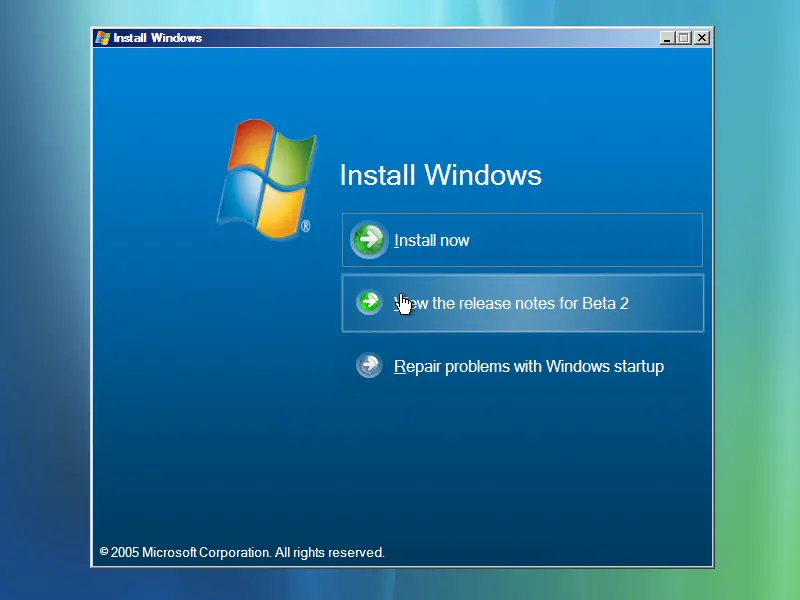
- بوت از USB: کامپیوتر را از USB بوتپذیر راهاندازی کنید. پس از بوت شدن، صفحهای با گزینههای مختلف نمایش داده میشود. برای شروع نصب، باید گزینه “نصب ویندوز” را انتخاب کنید.
- انتخاب زبان، منطقه و کیبورد: در صفحه بعدی، زبان، منطقه و نوع کیبورد خود را انتخاب کنید و روی “بعدی” کلیک کنید.
- کلید محصول: اگر نسخه ویندوز شما نیاز به کلید محصول دارد، آن را وارد کنید. در صورت عدم نیاز، میتوانید این مرحله را跳 کنید.
- انتخاب نوع نصب: در این مرحله، باید بین “نصب به روزرسانی” و “نصب پاکسازی” انتخاب کنید. برای نصب کامل، گزینه “نصب پاکسازی” را انتخاب کنید.
مرحله ۳: تقسیمبندی و فرمت دیسک
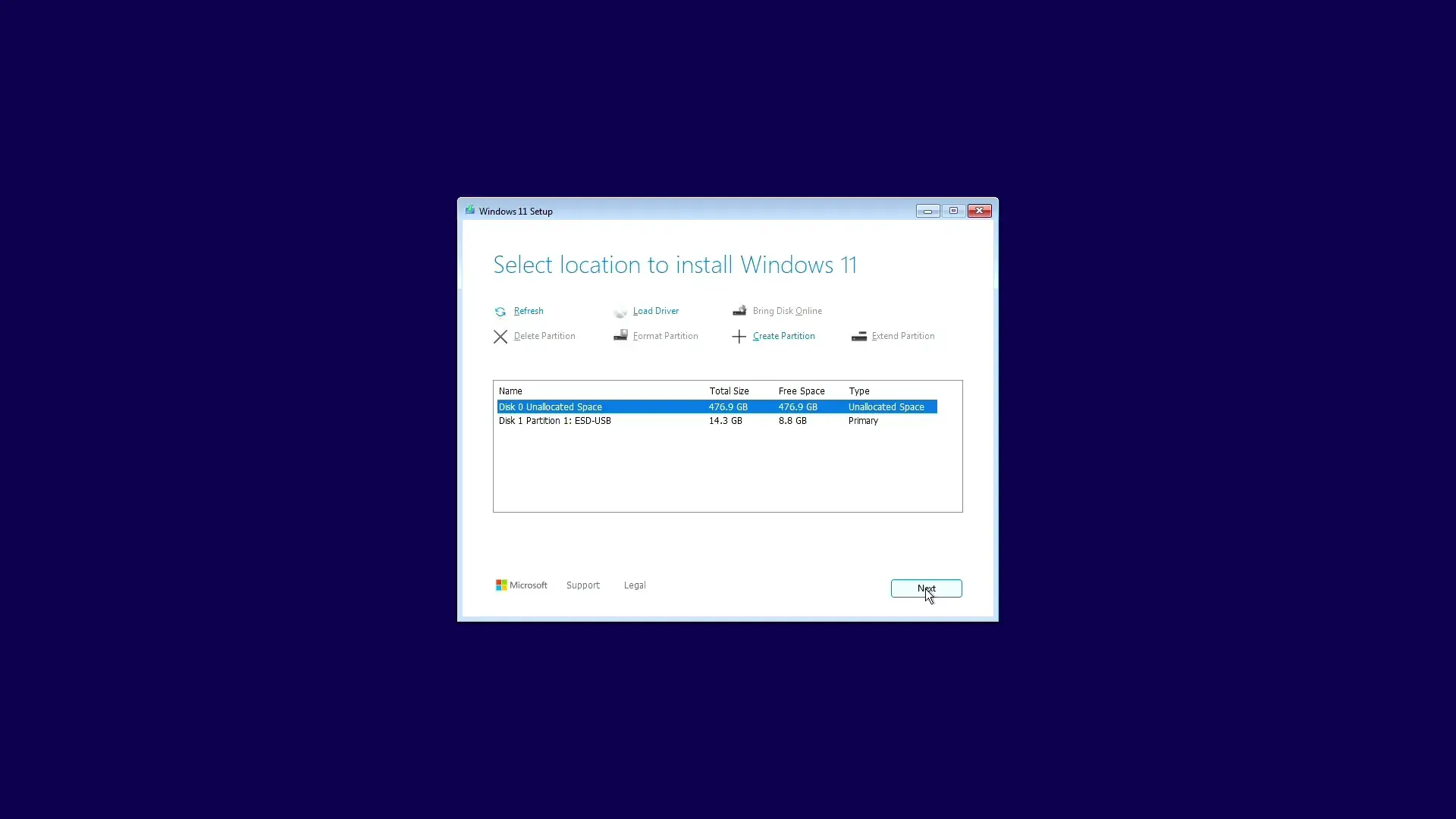
در این مرحله، باید دیسکهای خود را تقسیمبندی (Partition) و فرمت کنید:
- اگر دیسک شما قبلاً تقسیمبندی شده است، میتوانید آن را حذف و دیسک را به صورت کامل فرمت کنید.
- اگر میخواهید ویندوز را روی یک دیسک جدید نصب کنید، باید فضای کافی برای آن در نظر بگیرید. حداقل ۲۰ گیگابایت فضای خالی برای نصب ویندوز ۱۱ یا ۱۰ لازم است.
- پس از انتخاب دیسک و فرمت کردن آن، روی “بعدی” کلیک کنید.
مرحله ۴: کپی فایلها و تنظیمات اولیه
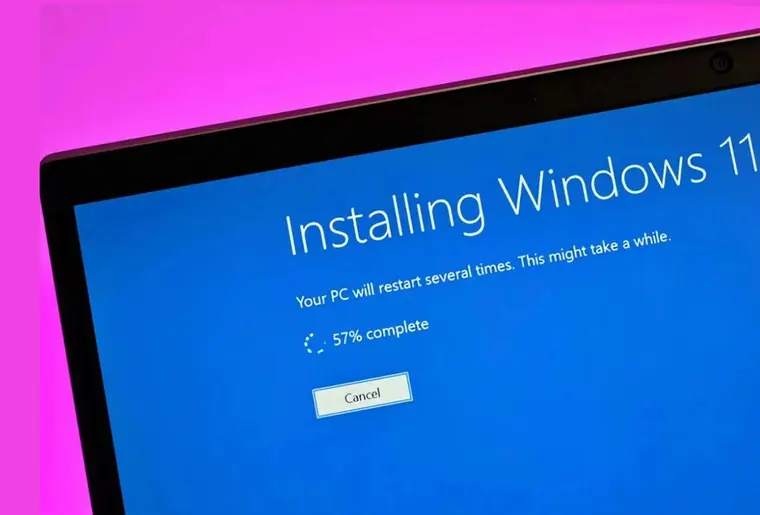
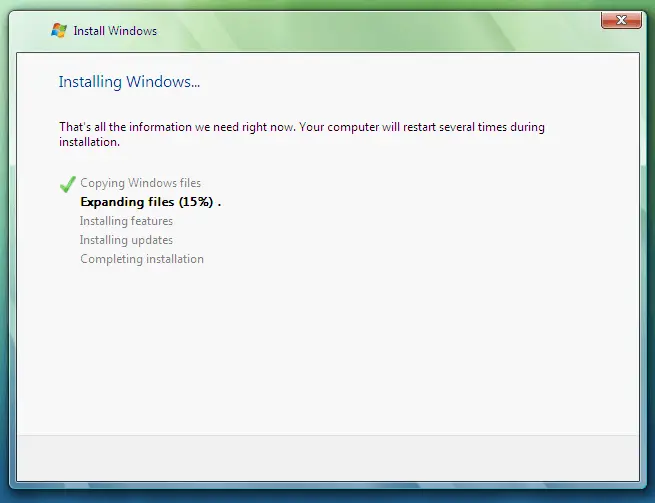
پس از فرمت دیسک، نصب ویندوز شروع میشود. این مرحله ممکن است چند دقیقه تا چند ساعت طول بکشد، بسته به سرعت کامپیوتر و نسخه ویندوز.
پس از پایان کپی فایلها، سیستم نیاز به راهاندازی مجدد دارد. در این مرحله، تنظیمات اولیه ویندوز مانند:
- انتخاب منطقه و زمان
- نام کاربر و رمز عبور
- تنظیمات شبکه
- بروزرسانی ویندوز
انجام میشود.
مرحله ۵: راهاندازی کامل و پیکربندی
پس از راهاندازی مجدد، ویندوز به صورت کامل نصب شده است. اما برای استفاده بهینه از آن، باید چند تنظیم اولیه انجام دهید:
- بروزرسانی ویندوز: پس از نصب، ویندوز ممکن است به روزرسانیهای مهمی داشته باشد. برای دریافت این به روزرسانیها، به بخش “تنظیمات” > “به روزرسانی و امنیت” بروید.
- نصب درایورهای سختافزاری: برای عملکرد صحیح دستگاههای متصل مانند چاپگر، مودم یا کارت گرافیک، باید درایورهای مربوطه را نصب کنید. این کار معمولاً از طریق سایت سازنده دستگاه یا از طریق ویندوز خودکار انجام میشود.
- نصب برنامههای ضروری: پس از نصب ویندوز، میتوانید برنامههای مورد نیاز خود مانند مرورگر، نرمافزارهای دفترچه، و نرمافزارهای تخصصی را نصب کنید.
- تنظیمات امنیتی: برای افزایش امنیت ویندوز، میتوانید از ابزارهای امنیتی مانند فایروال ویندوز، ضدویروس و ضدمالویر استفاده کنید.
پاسخ به پرسشهای مهم در مورد نصب ویندوز
در این بخش، به برخی از پرسشهای رایج کاربران در مورد نصب ویندوز پاسخ میدهیم:
۱. آیا نصب ویندوز نیاز به کلید محصول دارد؟
در نسخههای جدید ویندوز مانند ویندوز ۱۱، کلید محصول (Product Key) برای نصب از طریق USB بوتپذیر یا دانلود مستقیم از مایکروسافت نیاز نیست. اما اگر نسخه ویندوز شما نیاز به کلید دارد، باید آن را در مرحله مربوطه وارد کنید. همچنین، پس از نصب، ویندوز ممکن است از شما بخواهد که کلید محصول را وارد کنید یا نسخه را فعال کنید.
۲. آیا نصب ویندوز باعث از دست دادن دادهها میشود؟
بله، نصب ویندوز به صورت پاکسازی (Clean Install) تمام دادههای موجود روی دیسک نصب را حذف میکند. بنابراین، قبل از نصب، باید دادههای مهم خود را بکاپ بگیرید. اگر میخواهید دادههای خود را حفظ کنید، باید از روش نصب به روزرسانی (Upgrade) استفاده کنید، اما این روش ممکن است برخی از مشکلات را به همراه داشته باشد.
۳. چه نسخهای از ویندوز باید نصب کنیم؟
انتخاب نسخه ویندوز بستگی به نیازهای شما دارد:
- ویندوز ۱۱: نسخه جدیدتر با ویژگیهای پیشرفتهتر و نیاز به سختافزار مدرنتر.
- ویندوز ۱۰: نسخه پایدار و پرکاربرد که با سختافزارهای قدیمیتر نیز سازگار است.
- ویندوز ۱۰ LTSC یا ویندوز ۱۱ LTSC: نسخههای طولانیمدت برای سازمانها و کاربران حرفهای.
برای انتخاب نسخه مناسب، باید به نیازهای سختافزاری و نرمافزاری خود توجه کنید. همچنین، میتوانید از سایت رسمی مایکروسافت برای بررسی سازگاری سیستم خود با نسخههای مختلف ویندوز استفاده کنید.
۴. آیا نصب ویندوز روی کامپیوتر قدیمی ممکن است؟
نصب ویندوز روی کامپیوترهای قدیمی ممکن است با مشکلاتی همراه باشد. برای مثال:
- ویندوز ۱۱ نیاز به سختافزار مدرنتری دارد، مانند پردازنده ۶۴ بیتی و TPM ۲.۰.
- ویندوز ۱۰ با سختافزارهای قدیمیتر سازگارتر است، اما ممکن است عملکرد آن کندتر باشد.
- در صورت نیاز، میتوانید از نسخههای قدیمیتر ویندوز مانند ویندوز ۷ استفاده کنید، اما این نسخه دیگر توسط مایکروسافت پشتیبانی نمیشود.
برای بررسی سازگاری سیستم خود، میتوانید از ابزارهای آنلاین مایکروسافت استفاده کنید.
۵. چگونه میتوانیم ویندوز را بدون از دست دادن دادهها نصب کنیم؟
اگر میخواهید ویندوز را نصب کنید اما دادههای خود را حفظ کنید، میتوانید از روش نصب به روزرسانی (Upgrade) استفاده کنید. در این روش:
- ویندوز جدید روی همان دیسک نصب میشود و دادههای شما حفظ میشوند.
- اما برخی از برنامهها یا تنظیمات ممکن است با این روش دچار مشکل شوند.
- بهتر است قبل از نصب، دادههای مهم را بکاپ بگیرید.
در صورت نیاز به پاکسازی کامل، باید دادههای خود را قبل از نصب بکاپ بگیرید.
نکات مهم پس از نصب ویندوز
پس از نصب ویندوز، باید به چند نکته مهم توجه کنید:
- نصب درایورهای سختافزاری: برای عملکرد صحیح دستگاهها، درایورهای مربوطه را نصب کنید.
- تنظیمات امنیتی: از فایروال ویندوز، ضدویروس و ضدمالویر استفاده کنید.
- به روزرسانی ویندوز: به روزرسانیهای ویندوز را به صورت منظم دریافت کنید.
- نصب برنامههای ضروری: برنامههای مورد نیاز خود را نصب کنید.
- بکاپگیری: برای جلوگیری از از دست دادن دادهها، به صورت منظم بکاپگیری انجام دهید.
همچنین، میتوانید برای یادگیری بیشتر در مورد مدیریت سیستم عامل و بهینهسازی ویندوز، به مقالات مرتبط در تایم به تایم مراجعه کنید.
خاتمه
نصب ویندوز یک فرآیند نسبتا ساده است، اما نیاز به دقت و توجه به جزئیات دارد. با دنبال کردن این راهنما، میتوانید ویندوز را به صورت کامل و بدون مشکل نصب کنید و از سیستم عامل جدید خود لذت ببرید. اگر در هر مرحله با مشکل مواجه شدید، میتوانید از منابع آنلاین یا راهنماهای رسمی مایکروسافت کمک بگیرید.