اگر قصد دارید یک وبسایت شخصی، کسبوکار یا بلاگ راهاندازی کنید، وردپرس یکی از بهترین انتخابها است. این سیستم مدیریت محتوای قدرتمند و کاربرپسند، به شما امکان میدهد بدون نیاز به دانش پیشرفته برنامهنویسی، یک وبسایت حرفهای و زیبا بسازید. اما نصب وردپرس برای برخی از کاربران، بهویژه مبتدیان، ممکن است چالشبرانگیز بهنظر برسد. در این راهنما، بهطور کامل و گام به گام آموزش نصب وردپرس از صفر را توضیح میدهیم تا بتوانید بدون هیچ مشکلی این فرآیند را انجام دهید.
چرا وردپرس؟
وردپرس به دلیل سهولت استفاده، انعطافپذیری بالا و پشتیبانی گسترده از افزونهها و تمها، یکی از محبوبترین سیستمهای مدیریت محتوای جهان است. با استفاده از وردپرس میتوانید:
- وبسایتهای شخصی، بلاگها، فروشگاههای آنلاین و سایتهای کسبوکار بسازید.
- با استفاده از هزاران تم و افزونه، طراحی و عملکرد وبسایت خود را سفارشی کنید.
- بهطور کامل کنترل محتوای خود را داشته باشید و بدون نیاز به برنامهنویس، تغییرات لازم را اعمال کنید.
- از SEO و بازاریابی دیجیتال برای افزایش ترافیک سایت استفاده کنید.
اگر هنوز تصمیم نگرفتهاید کدام سیستم مدیریت محتوای مناسب شما است، میتوانید با مطالعه مقایسه وردپرس و سایر سیستمها، انتخاب بهتری داشته باشید.
پیشنیازهای نصب وردپرس
برای نصب وردپرس، نیاز به چند مورد اساسی دارید:
- هاستینگ: یک هاست برای میزبانی وبسایت شما لازم است. شرکتهای هاستینگ مانند هاستینگ ایران، هاستینگ ایرانپارس و غیره خدمات مناسب ارائه میدهند.
- نام دامنه: یک نام دامنه برای وبسایت خود انتخاب کنید. دامنه باید مرتبط با موضوع وبسایت باشد و آدرس آن را برای کاربران قابل یادآوری کند.
- دسترسی به FTP یا cPanel: برای انتقال فایلها و پیکربندی اولیه، نیاز به دسترسی به پنل مدیریت هاست (مانند cPanel) یا استفاده از FTP دارید.
- پایگاه داده: وردپرس برای ذخیرهسازی اطلاعات از پایگاه داده استفاده میکند. اکثر هاستها پایگاه داده MySQL یا MariaDB را ارائه میدهند.
اگر هنوز هاست و دامنه ندارید، میتوانید با مطالعه راهنمای انتخاب هاست و دامنه مناسب، گامهای بعدی را بردارید.
نصب وردپرس با استفاده از cPanel (راه آسان)
اگر هاست شما از cPanel پشتیبانی میکند، نصب وردپرس بسیار ساده است. در این بخش، گامهای نصب را توضیح میدهیم:
گام ۱: وارد cPanel شوید
ابتدا وارد پنل مدیریت هاست خود شوید. برای این کار، آدرس ایمیل و رمز عبور مربوط به هاست را وارد کنید و وارد cPanel شوید.
گام ۲: وارد بخش Softaculous شوید
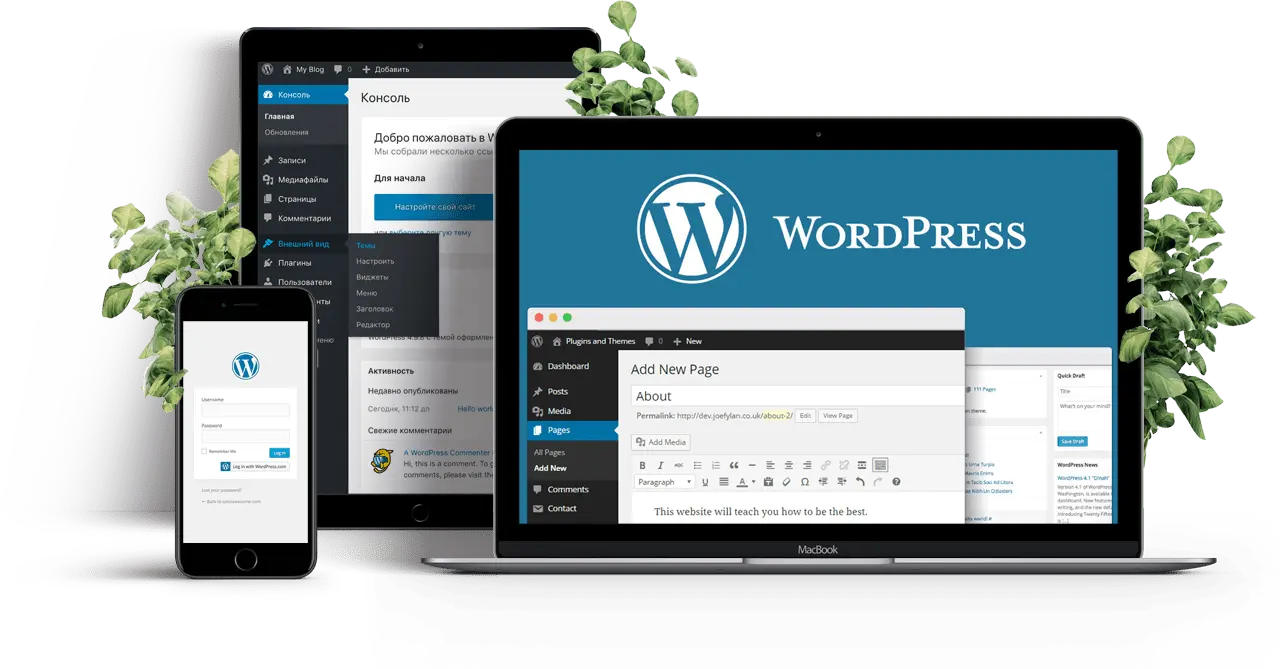
در پنل cPanel، بخش Softaculous Apps Installer را پیدا کنید و روی آن کلیک کنید. این بخش به شما امکان میدهد با یک کلیک، وردپرس را نصب کنید.
گام ۳: انتخاب وردپرس
در صفحه جدید، در بخش Blogs، روی WordPress کلیک کنید.
گام ۴: نصب وردپرس
در صفحه بعدی، روی دکمه Install Now کلیک کنید. سپس اطلاعات زیر را وارد کنید:
- Choose Protocol: اگر از HTTPS استفاده میکنید، این گزینه را انتخاب کنید.
- Choose Domain: دامنه مورد نظر خود را انتخاب کنید.
- In Directory: اگر میخواهید وردپرس در یک پوشه خاص نصب شود، نام پوشه را وارد کنید. برای نصب در ریشه دامنه، این فیلد را خالی بگذارید.
- Site Name: نام وبسایت خود را وارد کنید.
- Site Description: توضیحات کوتاهی برای وبسایت خود بنویسید.
- Admin Username: نام کاربری ادمین را وارد کنید (این نام کاربری برای ورود به پنل مدیریت استفاده میشود).
- Admin Password: یک رمز عبور قوی برای ادمین وارد کنید.
- Admin Email: ایمیل ادمین را وارد کنید. این ایمیل برای بازیابی رمز عبور و دریافت اطلاعیهها استفاده میشود.
پس از وارد کردن اطلاعات، روی دکمه Install کلیک کنید. فرآیند نصب بهطور خودکار انجام میشود و پس از اتمام، لینک ورود به پنل مدیریت وردپرس برای شما نمایش داده میشود.
نصب وردپرس با استفاده از FTP (راه پیشرفته)
اگر هاست شما از cPanel پشتیبانی نمیکند یا ترجیح میدهید وردپرس را به صورت دستی نصب کنید، میتوانید از روش FTP استفاده کنید. این روش برای کاربران پیشرفته مناسب است.
گام ۱: دانلود وردپرس
ابتدا از وبسایت رسمی وردپرس آخرین نسخه را دانلود کنید و فایلهای آن را استخراج کنید.
گام ۲: ایجاد پایگاه داده
در پنل مدیریت هاست، به بخش پایگاه داده بروید و یک پایگاه داده جدید ایجاد کنید. اطلاعات زیر را برای نصب وردپرس نیاز دارید:
- نام پایگاه داده
- نام کاربری پایگاه داده
- رمز عبور پایگاه داده
- نام سرور پایگاه داده (معمولاً localhost)
گام ۳: انتقال فایلها با FTP
با استفاده از یک کلاینت FTP مانند FileZilla، فایلهای وردپرس را به پوشه اصلی دامنه خود انتقال دهید. برای مثال، اگر دامنه شما example.com است، فایلها باید در پوشه public_html قرار گیرند.
گام ۴: پیکربندی وردپرس
پس از انتقال فایلها، با باز کردن مرورگر و رفتن به آدرس دامنه خود (مثلاً example.com)، فرآیند پیکربندی وردپرس آغاز میشود. در این مرحله:
- زبان وبسایت را انتخاب کنید.
- نام وبسایت، نام کاربری ادمین، رمز عبور و ایمیل ادمین را وارد کنید.
- اطلاعات پایگاه داده را وارد کنید (نام پایگاه داده، نام کاربری، رمز عبور و سرور).
- روی دکمه Install WordPress کلیک کنید.
پس از اتمام این فرآیند، وارد پنل مدیریت وردپرس شده و میتوانید شروع به طراحی وبسایت کنید.
پس از نصب وردپرس چه کار باید انجام دهیم؟
پس از نصب وردپرس، چند گام مهم وجود دارد که باید انجام دهید:
- انتخاب یک تم: برای طراحی زیبا و حرفهای وبسایت، یک تم مناسب انتخاب کنید. میتوانید از تمهای رایگان یا پولی استفاده کنید.
- افزونههای ضروری: افزونههایی مانند Yoast SEO برای بهینهسازی SEO، WP Super Cache برای افزایش سرعت و Contact Form ۷ برای ایجاد فرمهای تماس را نصب کنید.
- بازدید از پنل مدیریت: با ورود به پنل مدیریت (wp-admin)، با بخشهای مختلف مانند پستها، صفحات، نظرات و تنظیمات آشنا شوید.
- آموزش وردپرس: اگر هنوز با وردپرس آشنا نیستید، میتوانید از آموزشهای رایگان موجود در اینترنت استفاده کنید یا به مقالات آموزشی تایم به تایم مراجعه کنید.
در تایم به تایم – تایم به تایم، مقالات مفیدی در مورد استفاده از وردپرس، انتخاب تم و افزونه، و بهینهسازی وبسایت برای موتورهای جستجو وجود دارد که میتوانید از آنها استفاده کنید.
نکات امنیتی برای وردپرس
امنیت یکی از مهمترین موارد در مدیریت یک وبسایت است. برای محافظت از وردپرس خود:
- همیشه نسخه جدید وردپرس، تمها و افزونهها را نصب کنید.
- از رمز عبور قوی برای ادمین استفاده کنید.
- دسترسی ادمین را محدود کنید و از افزونههایی مانند Wordfence برای افزایش امنیت استفاده کنید.
- پایگاه داده و فایلهای پشتیبان را بهطور منظم ذخیره کنید.
با دنبال کردن این راهنما، میتوانید وردپرس را بهطور کامل نصب و پیکربندی کنید و یک وبسایت حرفهای راهاندازی نمایید. اگر در هر مرحله با مشکل مواجه شدید، میتوانید از منابع آموزشی موجود در اینترنت یا مشاوران حرفهای کمک بگیرید.