














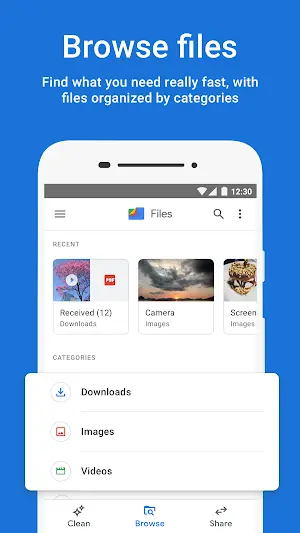
مرتبسازی فایلها و پوشههای کامپیوتر یکی از کارهای اساسی است که هر کاربر باید با آن آشنا باشد. در دنیای دیجیتال امروز، حجم فایلها و پوشهها به سرعت افزایش مییابد و اگر نظم و ترتیب مناسبی در آنها وجود نداشته باشد، پیدا کردن فایل مورد نظر میتواند به یک چالش تبدیل شود. در این راهنما کامل، به شما آموزش میدهیم که چگونه فایلها و پوشههای خود را به صورت سازماندهی شده و منطقی مرتب کنید تا دسترسی سریعتری به آنها داشته باشید.
چرا مرتبسازی فایلها و پوشهها مهم است؟
مرتبسازی فایلها و پوشهها به دلایل متعددی اهمیت دارد. اولاً، با داشتن یک سیستم سازماندهی شده، میتوانید به سرعت فایل مورد نیاز خود را پیدا کنید. ثانیاً، این کار باعث میشود که فضای ذخیرهسازی کامپیوتر شما بهتر مدیریت شود و از پر شدن بیش از حد آن جلوگیری شود. همچنین، یک سیستم مرتب باعث میشود که کارایی شما در استفاده از کامپیوتر افزایش یابد و از استرس و سردرگمی ناشی از بینظمی جلوگیری شود.
در ادامه، به بررسی روشهای مختلف مرتبسازی فایلها و پوشهها میپردازیم. این روشها برای سیستمعاملهای مختلف مانند ویندوز، مکاواس و لینوکس قابل استفاده هستند و میتوانید بر اساس نیاز خود از آنها استفاده کنید.
مرحله اول: انتخاب یک سیستم سازماندهی
قبل از شروع مرتبسازی، باید یک سیستم سازماندهی برای فایلها و پوشههای خود انتخاب کنید. این سیستم باید منطقی و قابل فهم باشد و با نیازهای شما همخوانی داشته باشد. برخی از روشهای رایج برای سازماندهی فایلها عبارتند از:
- سازماندهی بر اساس نوع فایل: در این روش، فایلها بر اساس نوع خود مانند تصاویر، ویدئوها، اسناد و برنامهها در پوشههای جداگانه قرار میگیرند.
- سازماندهی بر اساس پروژه: اگر فایلهای شما مربوط به پروژههای مختلف هستند، میتوانید آنها را بر اساس پروژه در پوشههای جداگانه قرار دهید.
- سازماندهی بر اساس تاریخ: این روش برای فایلهایی که تاریخ خاصی دارند مانند عکسهای سفر یا اسناد مالی مناسب است.
- سازماندهی بر اساس اهمیت: در این روش، فایلها بر اساس اهمیت و اولویت خود در پوشههای مختلف قرار میگیرند.
انتخاب سیستم سازماندهی مناسب بستگی به نیازهای شما دارد. اگر فایلهای شما مربوط به کار یا تحصیل هستند، ممکن است سازماندهی بر اساس پروژه مناسبتر باشد. اما اگر فایلهای شما شخصی هستند، سازماندهی بر اساس نوع فایل یا تاریخ میتواند کارآمدتر باشد.
مرحله دوم: ایجاد پوشههای اصلی
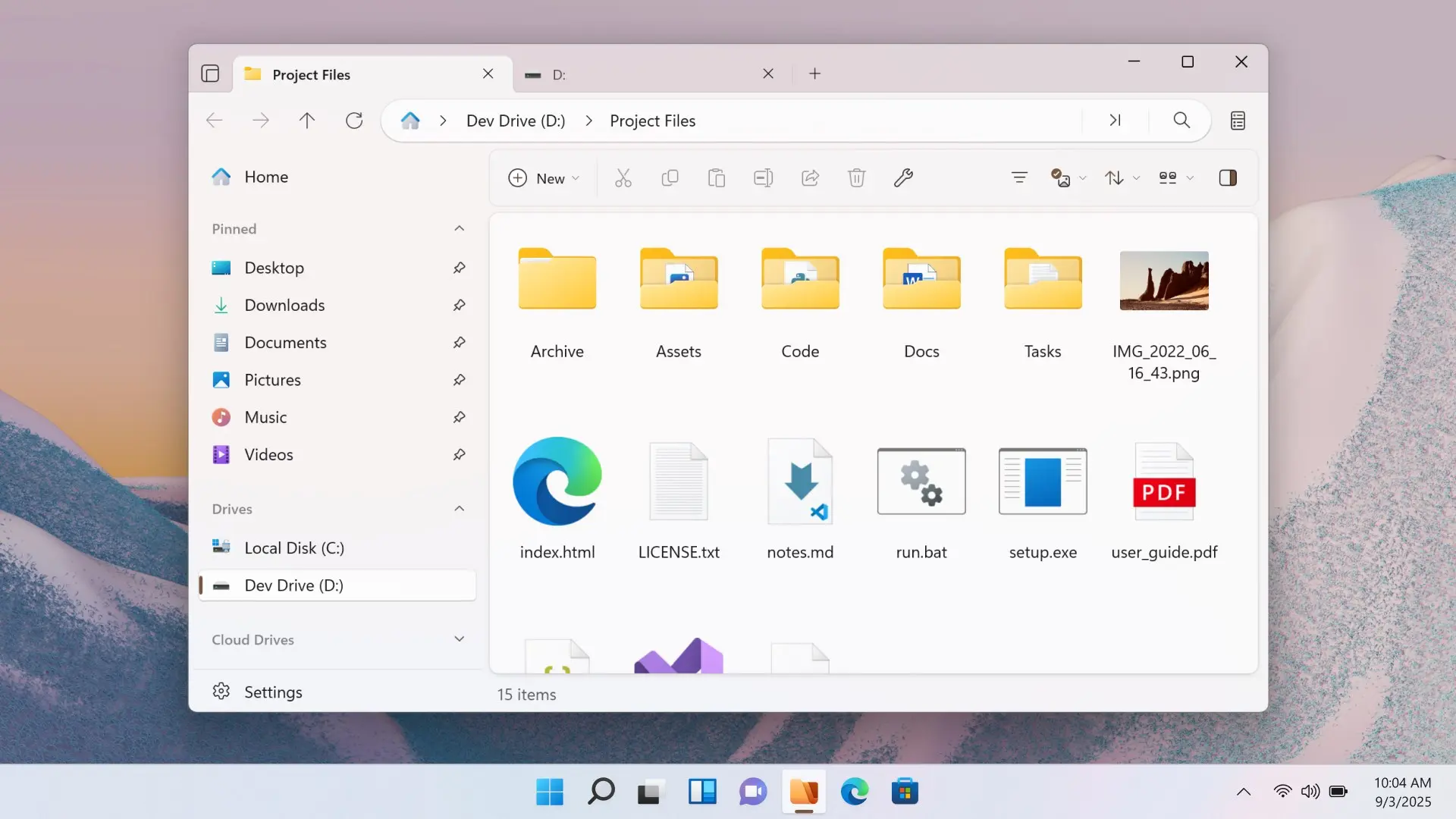
پس از انتخاب سیستم سازماندهی، باید پوشههای اصلی را ایجاد کنید. این پوشهها باید در سطح اصلی دیسک یا درایو شما قرار داشته باشند تا به راحتی قابل دسترسی باشند. برای مثال، اگر سیستم سازماندهی شما بر اساس نوع فایل است، میتوانید پوشههای زیر را ایجاد کنید:
- تصاویر
- ویدئوها
- اسناد
- موسیقی
- دانلودها
- برنامهها
نامگذاری پوشهها باید واضح و قابل فهم باشد. از استفاده از نامهای کوتاه و غیرمعمول خودداری کنید و سعی کنید نامهای فارسی یا انگلیسی ساده و مرتبط با محتویات پوشه استفاده کنید.
مرحله سوم: انتقال فایلها به پوشههای مناسب
پس از ایجاد پوشههای اصلی، باید فایلهای موجود در کامپیوتر خود را به پوشههای مناسب منتقل کنید. این کار را میتوانید به صورت دستی انجام دهید یا از ابزارهای خودکار استفاده کنید. برای انتقال فایلها:
- فایل مورد نظر را انتخاب کنید.
- با کلیک راست روی فایل، گزینه “جابهجایی” یا “کپی” را انتخاب کنید.
- پوشه مقصد را انتخاب کرده و فایل را در آنجا قرار دهید.
- این کار را برای تمام فایلها تکرار کنید.
در این مرحله، ممکن است با فایلهایی مواجه شوید که نام یا نوع آنها نامشخص است. برای این فایلها، میتوانید از ابزارهای تشخیص نوع فایل یا جستجوی پیشرفته استفاده کنید تا نوع فایل را شناسایی و سپس آن را به پوشه مناسب منتقل کنید.
مرحله چهارم: استفاده از زیرپوشهها برای سازماندهی بیشتر
در برخی موارد، یک پوشه اصلی ممکن است کافی نباشد و نیاز به سازماندهی بیشتر باشد. در این صورت، میتوانید از زیرپوشهها استفاده کنید. برای مثال، اگر پوشه اصلی “تصاویر” را دارید، میتوانید زیرپوشههایی مانند “عکسهای سفر”، “عکسهای خانوادگی” و “عکسهای کاری” ایجاد کنید.
استفاده از زیرپوشهها باعث میشود که فایلهای شما به صورت دقیقتر سازماندهی شوند و پیدا کردن آنها آسانتر شود. همچنین، میتوانید برای هر زیرپوشه، قوانین خاصی مانند تاریخچه یا دستهبندیهای بیشتر تعریف کنید.

مرحله پنجم: استفاده از نامگذاری استاندارد برای فایلها
نامگذاری فایلها یکی از مهمترین بخشهای سازماندهی است. اگر نام فایلها نامنظم و غیرقابل فهم باشد، حتی با بهترین سیستم سازماندهی نیز پیدا کردن فایلها دشوار خواهد بود. برای نامگذاری فایلها، میتوانید از روشهای زیر استفاده کنید:
- استفاده از نامهای کوتاه و واضح: برای مثال، به جای “photo12345.jpg” از “sara_birthday_2023.jpg” استفاده کنید.
- استفاده از تاریخ در نام فایل: برای فایلهایی که تاریخ مهمی دارند، مانند “report_2023_10_15.docx”.
- استفاده از کدهای خاص: اگر فایلها مربوط به پروژه هستند، میتوانید از کدهای پروژه در نام فایل استفاده کنید.
- استفاده از حروف کوچک و بدون فاصله: برای مثال، به جای “My Document.txt” از “my_document.txt” استفاده کنید.
همچنین، میتوانید از ابزارهای خودکار مانند اسکریپتهای پاورشل یا برنامههای جانبی برای تغییر نام فایلها استفاده کنید. این ابزارها میتوانند به شما کمک کنند تا فایلهای خود را به صورت دستهجمعی و سریع نامگذاری کنید.
مرحله ششم: استفاده از برچسبها و متادیتا برای سازماندهی پیشرفته
در برخی سیستمعاملها، مانند ویندوز و مکاواس، میتوانید از برچسبها و متادیتا برای سازماندهی فایلها استفاده کنید. برچسبها به شما امکان میدهند تا فایلها را بر اساس ویژگیهای مختلف مانند اهمیت، نوع و تاریخ دستهبندی کنید. برای مثال، میتوانید فایلهای مهم را با برچسب “مهم” علامتگذاری کنید یا فایلهای مربوط به یک پروژه خاص را با برچسب “پروژه X” مشخص کنید.
متادیتا نیز اطلاعات اضافی مانند تاریخ ایجاد، تاریخ آخرین ویرایش، اندازه فایل و نویسنده را در خود دارد. این اطلاعات میتواند در سازماندهی و جستجوی فایلها بسیار مفید باشد. برای مثال، میتوانید فایلها را بر اساس تاریخ آخرین ویرایش مرتب کنید یا فقط فایلهای بزرگتر از یک اندازه مشخص را نمایش دهید.
مرحله هفتم: استفاده از ابزارهای خودکار برای مرتبسازی
اگر تعداد فایلها و پوشههای شما بسیار زیاد است، استفاده از ابزارهای خودکار میتواند زمان شما را به شدت کاهش دهد. برخی از ابزارهای معروف برای مرتبسازی فایلها عبارتند از:
- WinDirStat برای ویندوز: این برنامه به شما امکان میدهد تا فایلها را بر اساس اندازه و نوع مرتب کنید و فایلهای تکراری را شناسایی کنید.
- GrandPerspective برای مک و لینوکس: این برنامه یک نمایش بصری از فایلها و پوشهها ارائه میدهد و به شما کمک میکند تا فضاهای خالی و فایلهای بزرگ را شناسایی کنید.
- FileBot برای تمام سیستمعاملها: این برنامه به شما امکان میدهد تا فایلهای خود را به صورت خودکار نامگذاری و مرتب کنید.
استفاده از این ابزارها میتواند فرایند مرتبسازی را بسیار سادهتر و سریعتر کند. همچنین، برخی از این ابزارها قابلیتهای پیشرفتهای مانند شناسایی فایلهای تکراری، پاکسازی فایلهای موقت و سازماندهی خودکار فایلها را دارند.
مرحله هشتم: حفظ نظم و ترتیب در آینده
پس از مرتبسازی فایلها و پوشهها، مهمترین مرحله حفظ نظم و ترتیب در آینده است. برای این کار، میتوانید از روشهای زیر استفاده کنید:
- سازماندهی فایلهای جدید: هر زمان که فایل جدیدی دریافت میکنید، آن را به پوشه مناسب منتقل کنید.
- پاکسازی منظم: هر چند ماه یکبار، فایلهای قدیمی و غیرضروری را پاک کنید یا به پوشههای آرشیو منتقل کنید.
- بازبینی دورهای: هر چند ماه یکبار، سیستم سازماندهی خود را بررسی کنید و اگر لازم باشد، تغییرات لازم را اعمال کنید.
- استفاده از برنامههای یادآوری: میتوانید از برنامههای یادآوری برای یادآوری پاکسازی و سازماندهی منظم استفاده کنید.
با حفظ نظم و ترتیب، میتوانید از مزایای سازماندهی فایلها در طول زمان بهرهمند شوید و دسترسی سریعتری به فایلهای خود داشته باشید.
نکات نهایی برای سازماندهی موفق
در پایان، چند نکته مهم برای سازماندهی موفق فایلها و پوشهها:
- ساده نگه دارید: سیستم سازماندهی شما نباید پیچیده باشد. سعی کنید از روشهای ساده و قابل فهم استفاده کنید.
- متمکن باشید: اگر سیستم سازماندهی شما برای شما کارآمد نیست، آن را تغییر دهید.
- سازگار باشید: سعی کنید در نامگذاری و سازماندهی فایلها با دیگران همسو باشید، به خصوص اگر فایلها با دیگران مشترک هستند.
- استفاده از ابزاری که با آن راحت هستید: اگر با یک سیستمعامل یا برنامه خاص راحتتر هستید، از آن استفاده کنید.
با دنبال کردن این راهنما و استفاده از روشهای معرفی شده، میتوانید فایلها و پوشههای کامپیوتر خود را به صورت سازماندهی شده و منطقی مرتب کنید. این کار نه تنها دسترسی شما به فایلها را آسانتر میکند، بلکه باعث افزایش کارایی و کاهش استرس شما در استفاده از کامپیوتر میشود.
برای یادگیری روشهای بیشتر سازماندهی و مدیریت فایلها، میتوانید به مقالات مرتبط در تایم به تایم مراجعه کنید.