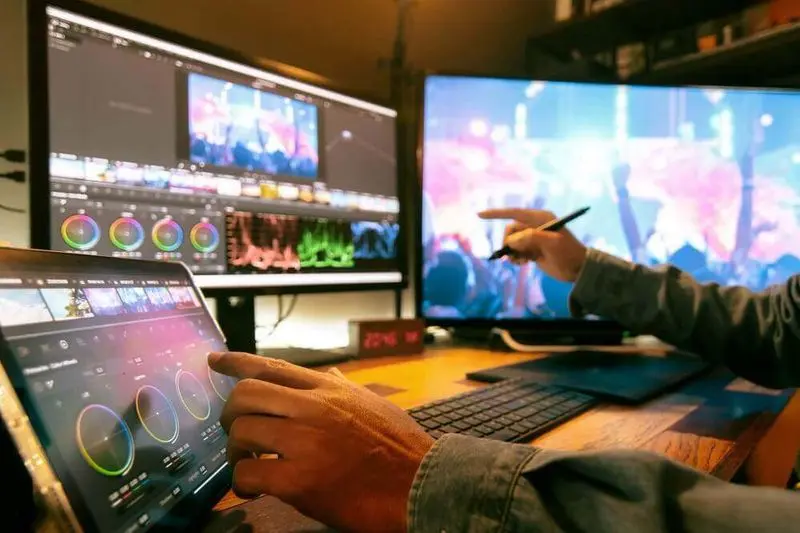
فیلمبرداری از صفحه نمایش کامپیوتر یا لپتاپ بهویژه برای آموزش، نمایش محصول، یا حتی ضبط بازیهای ویدئویی کاربردهای فراوانی دارد. اما اگر تجربه کمی در این زمینه داشته باشید، ممکن است با چالشهایی مانند کیفیت پایین ویدئو، نور نامناسب، یا حتی صدای نامرتب روبرو شوید. در این مقاله به نکات مهم و اساسی فیلمبرداری از صفحه کامپیوتر میپردازیم تا بتوانید ویدئوهای حرفهای و با کیفیت تولید کنید.
۱. انتخاب تجهیزات مناسب
اولین قدم برای فیلمبرداری با کیفیت از صفحه کامپیوتر، انتخاب تجهیزات مناسب است. اگر میخواهید ویدئوهای حرفهای بسازید، به تجهیزات زیر نیاز دارید:
- کامپیوتر یا لپتاپ با عملکرد مناسب: اگر صفحه نمایش شما دارای رزولوشن بالا (مانند 4K) است، بهتر است از یک کامپیوتر یا لپتاپ با پردازنده قوی و رم کافی استفاده کنید تا بتوانید ویدئو با کیفیت بالا ضبط کنید.
- کارت گرافیک مناسب: اگر قصد دارید بازیها یا برنامههای گرافیکی سنگین را ضبط کنید، به یک کارت گرافیک قوی نیاز دارید تا از افت فریم و تأخیر جلوگیری شود.
- کاملا: برای ضبط صدا، میتوانید از میکروفنهای داخلی یا خارجی استفاده کنید. اگر صدا مهم است، بهتر است از میکروفنهای خارجی با کیفیت استفاده کنید.
۲. تنظیمات صفحه نمایش
صفحه نمایش شما نقش کلیدی در کیفیت ویدئو دارد. برای بهترین نتیجه، این تنظیمات را در نظر بگیرید:
- رزولوشن: اگر میخواهید ویدئو با کیفیت بالا داشته باشید، صفحه نمایش خود را به رزولوشن بالا (مانند 1080p یا 4K) تنظیم کنید. اما توجه داشته باشید که ضبط در رزولوشنهای بسیار بالا ممکن است نیاز به تجهیزات قویتری داشته باشد.
- فریم ریت: فریم ریت استاندارد برای ویدئو ۳۰ یا ۶۰ فریم در ثانیه است. اگر میخواهید حرکتهای صافتری داشته باشید، فریم ریت ۶۰ را انتخاب کنید.
- تنظیمات رنگ: اگر صفحه نمایش شما دارای تنظیمات رنگی است، آن را به حالت “sRGB” یا “Adobe RGB” تنظیم کنید تا رنگهای ویدئو شما طبیعیتر به نظر برسند.
۳. استفاده از نرمافزارهای ضبط ویدئو
برای فیلمبرداری از صفحه کامپیوتر، میتوانید از نرمافزارهای مختلفی استفاده کنید. برخی از این نرمافزارها عبارتند از:
- OBS Studio: یکی از محبوبترین نرمافزارهای ضبط صفحه نمایش است که امکان ضبط ویدئو و صدا را با کیفیت بالا فراهم میکند.
- Camtasia: این نرمافزار علاوه بر ضبط صفحه نمایش، امکان ویرایش ویدئو را نیز فراهم میکند.
- Bandicam: برای ضبط بازیها و برنامههای گرافیکی مناسب است و امکان ضبط با کیفیت بالا را فراهم میکند.
در هنگام استفاده از این نرمافزارها، توجه داشته باشید که تنظیمات مربوط به کیفیت ویدئو، فریم ریت، و کدک ویدئو را به درستی تنظیم کنید تا ویدئو نهایی شما بدون مشکل باشد.
۴. تنظیمات نور و محیط
نور یکی از عوامل مهم در کیفیت ویدئو است. اگر صفحه نمایش شما در محیطی تاریک قرار دارد، ممکن است ویدئو شما تاریک یا دارای نور غیر یکنواخت باشد. برای حل این مشکل:
- استفاده از نور مناسب: اگر صفحه نمایش شما در محیطی تاریک است، میتوانید از نورهای نرم یا لامپهای LED استفاده کنید تا صفحه نمایش بهتر دیده شود.
- تنظیمات بریلانس: اگر صفحه نمایش شما بسیار روشن است، میتوانید بریلانس آن را کاهش دهید تا ویدئو شما طبیعیتر به نظر برسد.
- پشتزمینه: پشتزمینه شما باید ساده و بدون تشویش باشد تا توجه بیننده به صفحه نمایش متمرکز شود.
۵. ضبط صدا با کیفیت
صدا یکی از مهمترین عناصر در ویدئو است. اگر صدا نامرتب یا با کیفیت پایین باشد، حتی اگر ویدئو شما با کیفیت باشد، تجربه بیننده خراب خواهد شد. برای ضبط صدا با کیفیت:
- استفاده از میکروفن مناسب: اگر میخواهید صدا با کیفیت داشته باشید، از میکروفنهای خارجی مانند میکروفن لavalier یا میکروفن کاندنسر استفاده کنید.
- تنظیمات میکروفن: در نرمافزار ضبط، تنظیمات مربوط به حساسیت میکروفن و کاهش نویز را به درستی انجام دهید.
- فاصله بین میکروفن و منبع صدا: اگر میکروفن شما در فاصله مناسب از منبع صدا قرار دارد، کیفیت صدا بهتر خواهد بود.
۶. ویرایش ویدئو
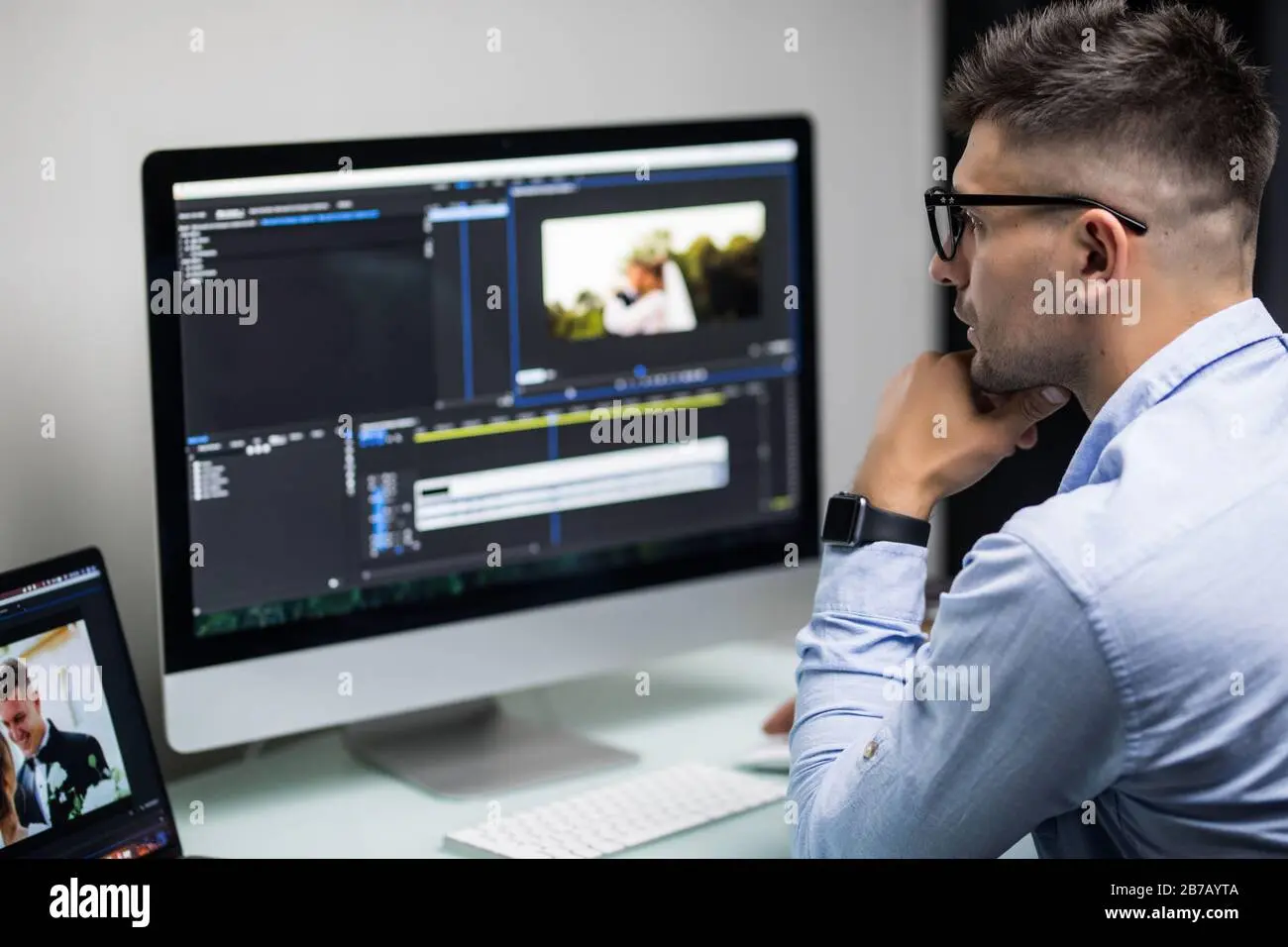
پس از ضبط ویدئو، مرحله ویرایش بسیار مهم است. برای ویرایش ویدئو میتوانید از نرمافزارهای مختلفی مانند Adobe Premiere Pro، Final Cut Pro، یا حتی نرمافزارهای رایگان مانند Shotcut استفاده کنید. در این مرحله:
- بررسی کیفیت ویدئو: اطمینان حاصل کنید که ویدئو شما بدون مشکل و با کیفیت مناسب است.
- اضافه کردن زیرنویس یا متن: اگر ویدئو شما برای آموزش است، میتوانید زیرنویس یا متنهای توضیحی اضافه کنید.
- اضافه کردن موسیقی یا صداهای محیطی: برای افزایش جذابیت ویدئو، میتوانید موسیقی یا صداهای محیطی مناسب اضافه کنید.
اگر به دنبال راهنماییهای بیشتر در مورد ویرایش ویدئو هستید، میتوانید در تایم به تایم مقالات مرتبط را مطالعه کنید.
۷. نکات نهایی
برای فیلمبرداری موفق از صفحه کامپیوتر، به نکات زیر توجه کنید:
- تست قبل از ضبط: قبل از شروع ضبط، همه تنظیمات را تست کنید تا مطمئن شوید همه چیز به درستی کار میکند.
- ذخیرهسازی: پس از ضبط، فایل ویدئو را در مکان امن ذخیره کنید تا در صورت نیاز بتوانید به آن دسترسی داشته باشید.
- بازخورد: اگر میتوانید، ویدئو خود را با دیگران به اشتراک بگذارید و بازخوردهای آنها را دریافت کنید.
با رعایت این نکات، میتوانید ویدئوهای حرفهای و با کیفیت از صفحه کامپیوتر خود ضبط کنید. اگر تجربه بیشتری در این زمینه کسب کنید، میتوانید به تدریج کیفیت ویدئوهای خود را بهبود بخشید.