

























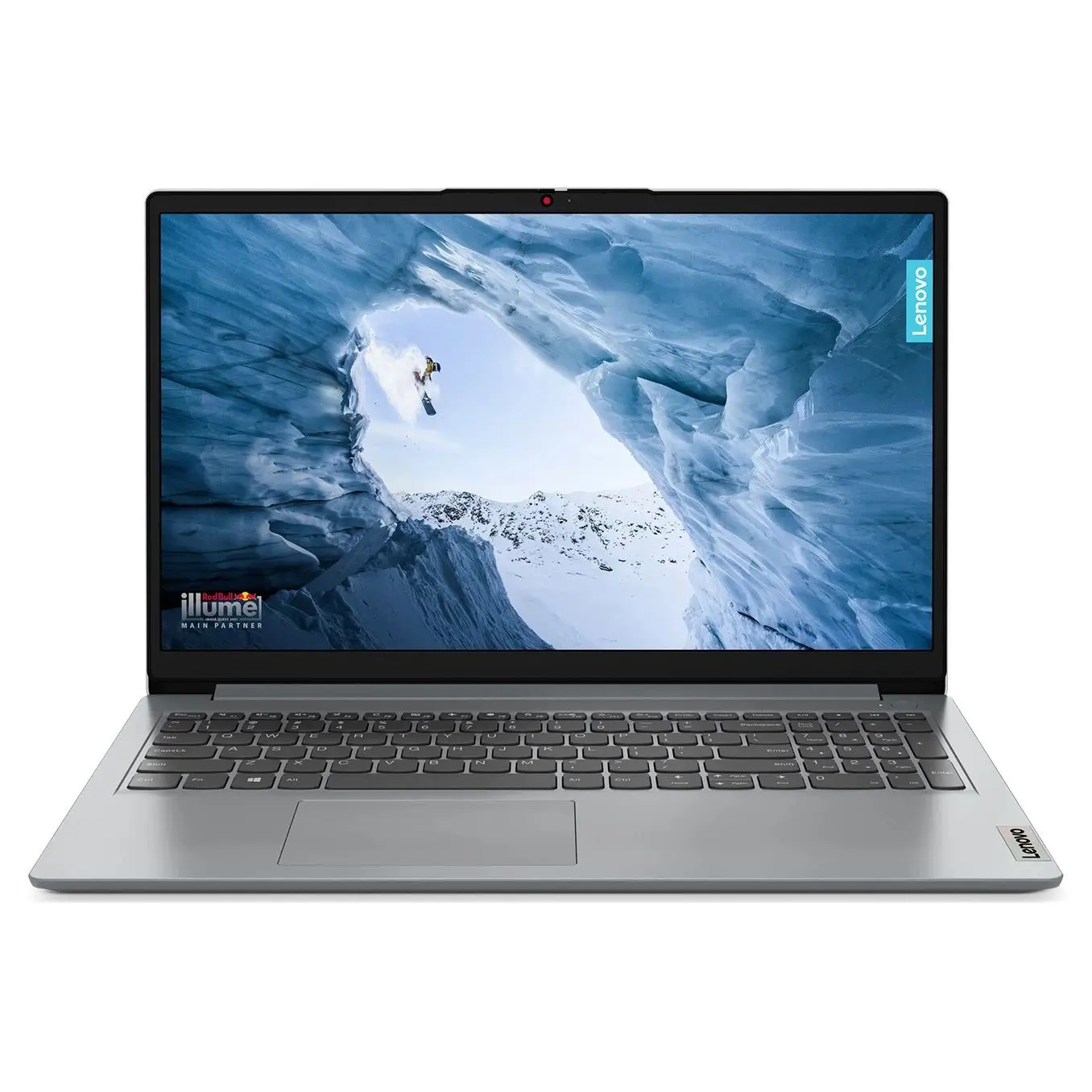
امروزه بسیاری از ما از لپتاپ برای کار، سرگرمی یا حتی آموزش استفاده میکنیم. اما گاهی اوقات میخواهیم تصویر لپتاپ خود را روی تلویزیون نمایش دهیم تا تجربه بهتری داشته باشیم، به خصوص اگر میخواهید فیلم یا بازی را روی صفحه بزرگتر تماشا کنید یا در جلسات گروهی از آن استفاده کنید. این کار با استفاده از تکنولوژیهای مختلفی مانند HDMI، Wi-Fi یا حتی کابلهای خاص امکانپذیر است. در این مقاله به آموزش روشهای مختلف نمایش تصویر لپتاپ روی تلویزیون و نکات مهمی که باید در این زمینه بدانید، میپردازیم.
چرا میخواهیم تصویر لپتاپ را روی تلویزیون نمایش دهیم؟
نمایش تصویر لپتاپ روی تلویزیون مزایای زیادی دارد. برای مثال:
- تجربه بهتری در تماشای فیلمها، سریالها یا بازیهای ویدئویی با کیفیت بالاتر و صفحه بزرگتر.
- استفاده در جلسات گروهی یا آموزشهای آنلاین که نیاز به نمایش برای چندین نفر است.
- استفاده از تلویزیون به عنوان صفحه نمایش دوم برای افزایش کارایی در کارهای روزمره.
- استفاده از تلویزیون به عنوان مانیتور برای ویرایش ویدئو یا طراحی گرافیک.
اما برای انجام این کار باید به چند نکته مهم توجه داشته باشید. در ادامه به روشهای مختلف و نکات ضروری برای نمایش تصویر لپتاپ روی تلویزیون میپردازیم.
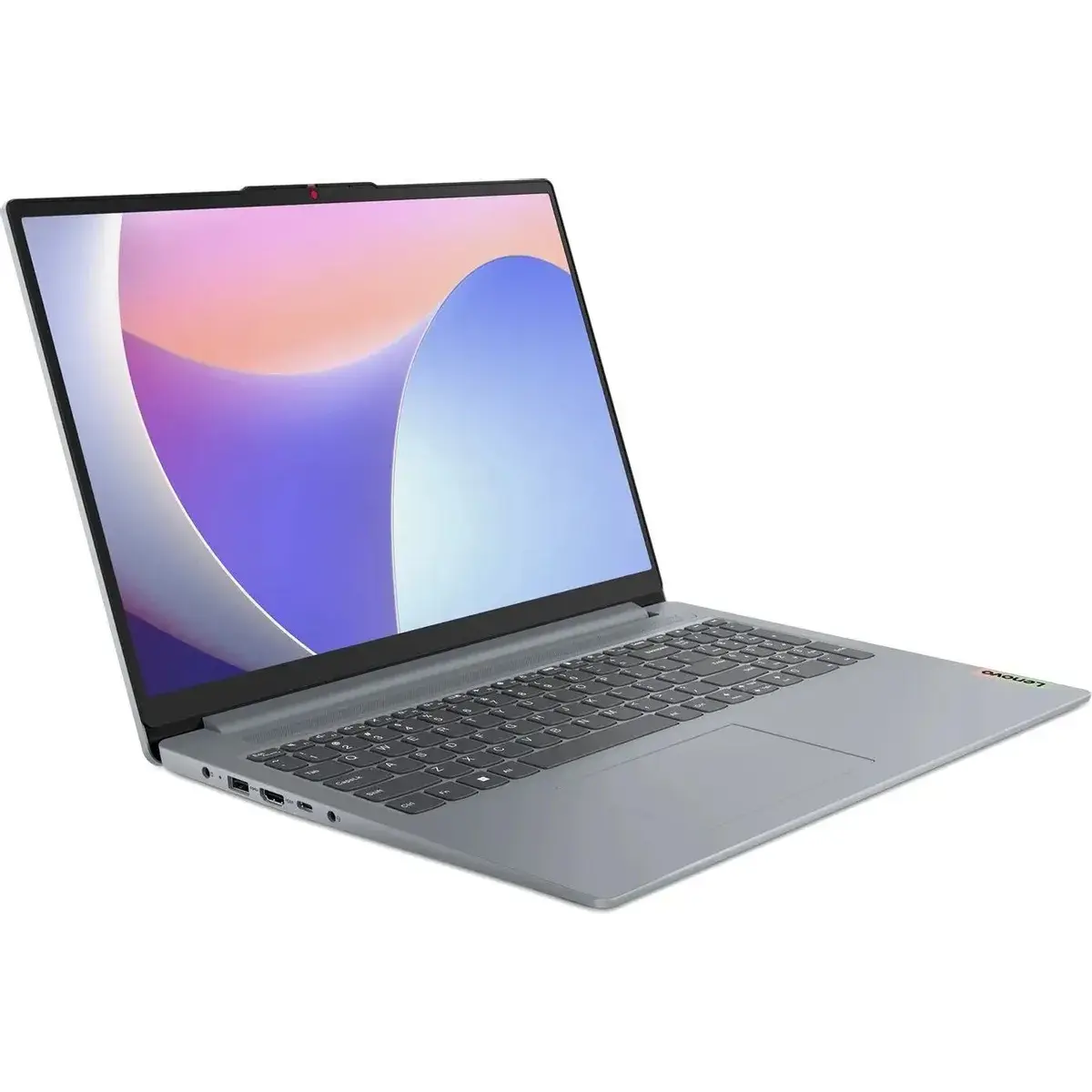
روشهای مختلف نمایش تصویر لپتاپ روی تلویزیون
برای نمایش تصویر لپتاپ روی تلویزیون میتوانید از روشهای مختلفی استفاده کنید. هر روش مزایا و معایبی دارد و انتخاب روش مناسب بستگی به نوع لپتاپ، تلویزیون و نیاز شما دارد.
۱. استفاده از کابل HDMI
یکی از سادهترین و رایجترین روشها برای نمایش تصویر لپتاپ روی تلویزیون استفاده از کابل HDMI است. این روش نیاز به تجهیزات خاصی ندارد و کیفیت تصویر بسیار خوبی ارائه میدهد.
برای استفاده از این روش:
- کابل HDMI مناسب را تهیه کنید. توجه داشته باشید که لپتاپ و تلویزیون شما باید پورت HDMI داشته باشند.
- یک سر کابل را به پورت HDMI لپتاپ و سر دیگر را به پورت HDMI تلویزیون متصل کنید.
- تلویزیون را روشن کرده و به منوی ورودی (Input) بروید. سپس ورودی HDMI را انتخاب کنید.
- در لپتاپ، به تنظیمات نمایش (Display Settings) بروید و از آنجا انتخاب کنید که تصویر روی کابل HDMI نمایش داده شود.
این روش برای نمایش بدون تأخیر و با کیفیت بالا مناسب است، اما نیاز به کابل دارد و ممکن است در برخی موارد محدودیتهایی داشته باشد.
۲. استفاده از کابل VGA یا DVI
اگر لپتاپ یا تلویزیون شما پورت HDMI ندارد، میتوانید از کابلهای VGA یا DVI استفاده کنید. البته کیفیت تصویر این روشها کمتر از HDMI است و ممکن است نیاز به تنظیمات بیشتری داشته باشید.
برای استفاده از این روش:
- کابل مناسب را تهیه کنید و به پورتهای مربوطه در لپتاپ و تلویزیون متصل کنید.
- تلویزیون را روشن کرده و ورودی مربوطه را انتخاب کنید.
- در لپتاپ، تنظیمات نمایش را باز کرده و انتخاب کنید که تصویر روی این پورت نمایش داده شود.
توجه داشته باشید که این روشها ممکن است نیاز به تنظیمات اضافی مانند تغییر رزولوشن داشته باشند.
۳. استفاده از آداپترهای بیسیم
اگر نمیخواهید از کابل استفاده کنید یا تلویزیون شما پورت HDMI ندارد، میتوانید از آداپترهای بیسیم استفاده کنید. این روشها شامل استفاده از دستگاههایی مانند Chromecast، Apple TV یا آداپترهای HDMI بیسیم هستند.
برای استفاده از این روش:
- آداپتر بیسیم را به پورت HDMI تلویزیون متصل کنید.
- آداپتر را به شبکه Wi-Fi متصل کنید.
- در لپتاپ، از برنامه مربوطه (مانند Google Chrome برای Chromecast) استفاده کنید تا تصویر لپتاپ را به تلویزیون ارسال کنید.
این روش مزیت عدم نیاز به کابل را دارد، اما ممکن است تأخیر یا کاهش کیفیت تصویر داشته باشد.
۴. استفاده از کابل USB-C به HDMI
لپتاپهای جدیدتر اغلب از پورت USB-C استفاده میکنند که میتواند برای انتقال تصویر نیز استفاده شود. اگر لپتاپ شما پورت USB-C دارد، میتوانید از کابل USB-C به HDMI استفاده کنید.
برای استفاده از این روش:
- کابل USB-C به HDMI را تهیه کنید و به پورتهای مربوطه در لپتاپ و تلویزیون متصل کنید.
- تلویزیون را روشن کرده و ورودی HDMI را انتخاب کنید.
- در لپتاپ، تنظیمات نمایش را باز کرده و انتخاب کنید که تصویر روی این پورت نمایش داده شود.
این روش برای لپتاپهای جدید مناسب است و کیفیت تصویر خوبی ارائه میدهد.
نکات مهمی که باید در نمایش تصویر لپتاپ روی تلویزیون بدانید
برای اینکه تجربه شما در نمایش تصویر لپتاپ روی تلویزیون به بهترین شکل باشد، باید به چند نکته مهم توجه کنید:
۱. بررسی سازگاری لپتاپ و تلویزیون
قبل از شروع، مطمئن شوید که لپتاپ و تلویزیون شما از نظر پورتها و تکنولوژیهای مورد نیاز با یکدیگر سازگار هستند. برای مثال:
- اگر تلویزیون شما از HDMI ۲.۱ پشتیبانی میکند، اما لپتاپ شما فقط HDMI ۱.۴ دارد، کیفیت تصویر ممکن است محدود شود.
- اگر تلویزیون شما از تکنولوژیهای جدیدی مانند HDR پشتیبانی میکند، اما لپتاپ شما این قابلیت را ندارد، نمیتوانید از این ویژگی استفاده کنید.
۲. تنظیم رزولوشن و فرمت تصویر
برای نمایش بهتر تصویر، باید رزولوشن و فرمت تصویر را در هر دو دستگاه تنظیم کنید. برای مثال:
- اگر تلویزیون شما رزولوشن 1080p دارد، باید در لپتاپ نیز رزولوشن تصویر را به 1080p یا کمتر تنظیم کنید.
- اگر تلویزیون شما از فرمت تصویر ۱۶:۹ استفاده میکند، باید در لپتاپ نیز این فرمت را انتخاب کنید.
این تنظیمات را میتوانید در منوی نمایش لپتاپ یا تلویزیون انجام دهید.
۳. استفاده از مانیتور دوم (Duplicate یا Extend)
در هنگام نمایش تصویر لپتاپ روی تلویزیون، دو گزینه اصلی دارید:
- Duplicate: در این حالت تصویر لپتاپ روی هر دو صفحه نمایش (لپتاپ و تلویزیون) نمایش داده میشود.
- Extend: در این حالت تلویزیون به عنوان صفحه نمایش دوم عمل میکند و شما میتوانید برنامهها را بین دو صفحه تقسیم کنید.
برای انتخاب این گزینهها، در تنظیمات نمایش لپتاپ به بخش “Display Settings” بروید و گزینه مورد نظر را انتخاب کنید.
۴. تنظیمات صدا
اگر میخواهید صدا نیز از تلویزیون پخش شود، باید تنظیمات صدا را در هر دو دستگاه بررسی کنید. در برخی موارد، ممکن است نیاز به تغییر ورودی صدا در تلویزیون یا تنظیمات خروجی صدا در لپتاپ داشته باشید.
۵. استفاده از نرمافزارهای خاص
در برخی موارد، ممکن است نیاز به استفاده از نرمافزارهای خاص برای نمایش تصویر لپتاپ روی تلویزیون داشته باشید. برای مثال:
- نرمافزارهای مانند “TeamViewer” یا “AnyDesk” برای نمایش از راه دور.
- نرمافزارهای خاص برای انتقال تصویر بیسیم مانند “Miracast” یا “AirPlay”.
این نرمافزارها ممکن است نیاز به تنظیمات اضافی داشته باشند و کیفیت تصویر یا تأخیر را تحت تأثیر قرار دهند.
۶. بررسی کیفیت تصویر و تأخیر
در هنگام نمایش تصویر لپتاپ روی تلویزیون، کیفیت تصویر و تأخیر مهم هستند. برای مثال:
- اگر از روشهای بیسیم استفاده میکنید، ممکن است تأخیر در تصویر یا صدا داشته باشید.
- اگر کیفیت تصویر پایین است، ممکن است نیاز به تنظیم رزولوشن یا استفاده از کابلهای با کیفیت بالاتر داشته باشید.
نکات امنیتی و نگهداری
در هنگام استفاده از روشهای مختلف نمایش تصویر لپتاپ روی تلویزیون، باید به نکات امنیتی و نگهداری نیز توجه داشته باشید:
- از کابلها و آداپترهای با کیفیت استفاده کنید تا از آسیب به دستگاهها جلوگیری کنید.
- در هنگام استفاده از روشهای بیسیم، از شبکه ایمن استفاده کنید تا از خطرات امنیتی جلوگیری کنید.
- در صورت استفاده از کابلهای طولانی، از کابلهای با کیفیت استفاده کنید تا از افت کیفیت تصویر جلوگیری کنید.
- در هنگام اتصال و قطع کابلها، دستگاهها را خاموش نکنید تا از آسیب به پورتها جلوگیری کنید.
در نهایت، نمایش تصویر لپتاپ روی تلویزیون میتواند تجربه شما را بهبود بخشد، اما باید به نکات مختلفی مانند سازگاری دستگاهها، تنظیمات تصویر و صدا، و کیفیت اتصال توجه داشته باشید. با انتخاب روش مناسب و انجام تنظیمات لازم، میتوانید از این امکان به بهترین شکل استفاده کنید.
اگر به دنبال راهنماییهای بیشتر در مورد استفاده از تکنولوژیها یا تنظیمات مختلف هستید، میتوانید در تایم به تایم مقالات مرتبط را مطالعه کنید تا اطلاعات بیشتری کسب کنید.











