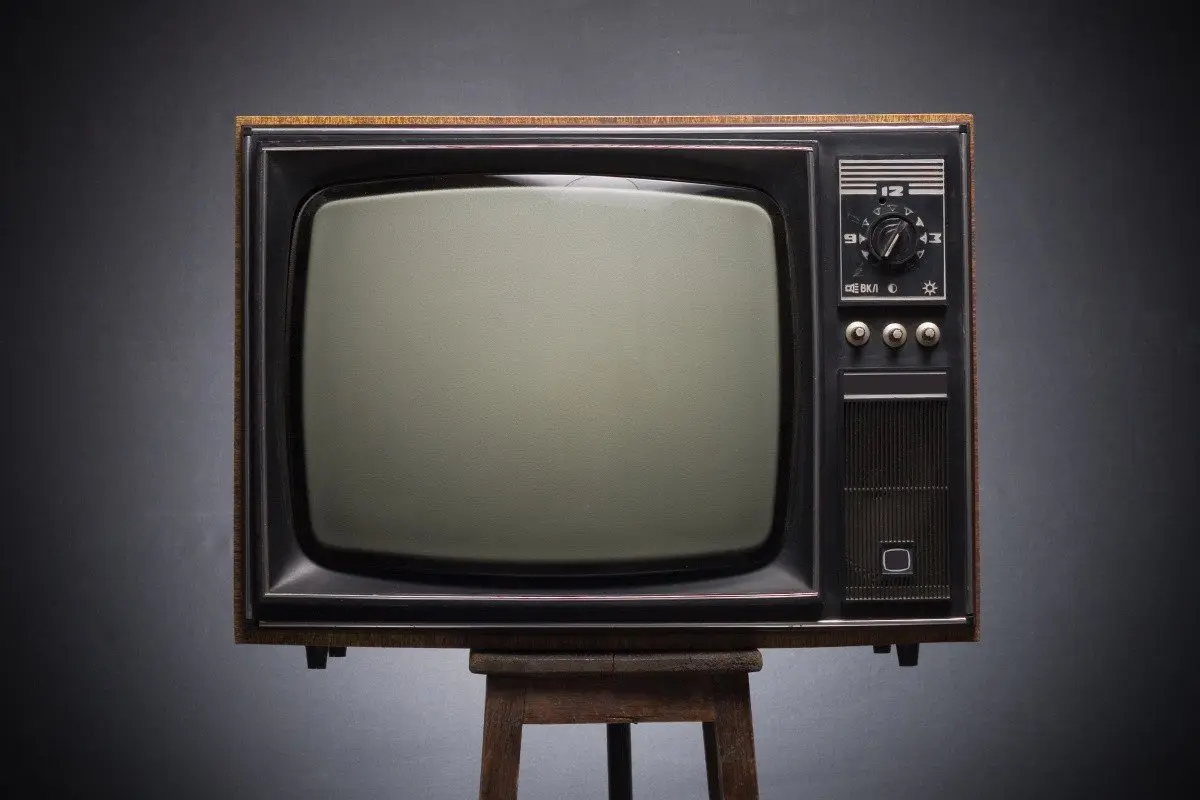











در دنیای امروزی، تلویزیونهای هوشمند و امکانات جدید ارتباطی، بسیاری از کاربران را با این سوال مواجه کرده است که چرا تلویزیون به اینترنت متصل نمیشود. این مشکل ممکن است به دلایل مختلفی از جمله تنظیمات نادرست، مشکلات سختافزاری یا حتی محدودیتهای ارائهدهنده خدمات رخ دهد. در این راهنما کامل، به بررسی دلایل اصلی این مشکل و راهکارهای عملی برای حل آن میپردازیم تا بتوانید تلویزیون خود را به اینترنت متصل کرده و از امکانات آن بهرهمند شوید.
چرا تلویزیون به اینترنت متصل نمیشود؟
تلویزیونهای هوشمند امروزی به اینترنت نیاز دارند تا بتوانند از خدمات مختلفی مانند پخش ویدئوهای آنلاین، بازیهای اینترنتی، اپلیکیشنهای مختلف و حتی بهروزرسانی خود استفاده کنند. اگر تلویزیون شما به اینترنت متصل نمیشود، ممکن است یکی از دلایل زیر وجود داشته باشد:
- عدم پشتیبانی از شبکه اینترنت: برخی تلویزیونها از پروتکلهای شبکه خاصی پشتیبانی نمیکنند یا تنظیمات شبکه نادرست دارند.
- مشکل در کابل یا اتصال فیزیکی: اگر تلویزیون شما از کابل شبکه استفاده میکند، ممکن است کابل آسیب دیده یا اتصال آن به روتر نادرست باشد.
- مشکل در تنظیمات Wi-Fi: اگر تلویزیون از شبکه بیسیم استفاده میکند، ممکن است نام شبکه یا رمز عبور نادرست وارد شده باشد.
- مشکل در تنظیمات DNS: برخی تلویزیونها نیاز به تنظیمات DNS خاص دارند که ممکن است توسط کاربر یا خود تلویزیون تغییر کرده باشد.
- مشکل در تنظیمات شبکه تلویزیون: تنظیمات شبکه تلویزیون ممکن است به دلیل تغییرات در روتر یا تنظیمات دستی نادرست، مشکل داشته باشد.
- مشکل در روتر یا مودم: اگر روتر یا مودم شما مشکل دارد، تلویزیون نیز نمیتواند به اینترنت متصل شود.
- بروز رسانی نرمافزاری: برخی تلویزیونها نیاز به بهروزرسانی نرمافزاری دارند تا بتوانند به درستی به اینترنت متصل شوند.
در ادامه، به بررسی هر یک از این دلایل و راهکارهای حل مشکل میپردازیم.
چگونه تلویزیون را به اینترنت متصل کنیم؟
برای اتصال تلویزیون به اینترنت، ابتدا باید نوع اتصال مورد نظر خود را مشخص کنید. تلویزیونها میتوانند از طریق کابل شبکه (LAN) یا شبکه بیسیم (Wi-Fi) به اینترنت متصل شوند. در این بخش، به بررسی هر دو روش میپردازیم.
۱. اتصال تلویزیون به اینترنت با کابل شبکه (LAN)
اگر تلویزیون شما دارای پورت شبکه است، میتوانید از طریق کابل شبکه به آن متصل شوید. برای این کار:
- کابل شبکه را به پورت شبکه تلویزیون و روتر یا مودم خود متصل کنید.
- تلویزیون را روشن کرده و به منوی تنظیمات بروید.
- به بخش “تنظیمات شبکه” یا “اتصال اینترنت” بروید.
- از نوع اتصال “کابل شبکه” (LAN) را انتخاب کنید.
- اگر تلویزیون نیاز به وارد کردن اطلاعات شبکه دارد، این اطلاعات را از روتر خود دریافت کرده و وارد کنید.
- تنظیمات را ذخیره کرده و تلویزیون را مجدداً راهاندازی کنید.
اگر تلویزیون شما به اینترنت متصل نشد، ممکن است کابل شبکه آسیب دیده باشد یا پورت شبکه تلویزیون یا روتر مشکل داشته باشد. در این صورت، میتوانید کابل دیگری را امتحان کنید یا پورتهای شبکه را بررسی نمایید.
۲. اتصال تلویزیون به اینترنت با شبکه بیسیم (Wi-Fi)
اگر تلویزیون شما از شبکه بیسیم پشتیبانی میکند، میتوانید از طریق Wi-Fi به آن متصل شوید. برای این کار:
- تلویزیون را روشن کرده و به منوی تنظیمات بروید.
- به بخش “تنظیمات شبکه” یا “اتصال اینترنت” بروید.
- از نوع اتصال “Wi-Fi” را انتخاب کنید.
- لیست شبکههای بیسیم موجود را مشاهده کرده و نام شبکه خود را انتخاب کنید.
- اگر شبکه شما رمز عبور دارد، رمز عبور را وارد کنید.
- تنظیمات را ذخیره کرده و تلویزیون را مجدداً راهاندازی کنید.
اگر تلویزیون شما به شبکه Wi-Fi متصل نشد، ممکن است یکی از دلایل زیر وجود داشته باشد:
- نام شبکه یا رمز عبور نادرست وارد شده باشد.
- تلویزیون از پروتکل شبکه مورد استفاده توسط روتر پشتیبانی نکند.
- روتر یا مودم مشکل داشته باشد.
- مسافت بین تلویزیون و روتر بیش از حد باشد.
در این صورت، میتوانید تنظیمات شبکه را بررسی کرده یا روتر را مجدداً راهاندازی کنید.
مشکلهای رایج و راهکارهای حل آن
در این بخش، به بررسی برخی از مشکلات رایج در اتصال تلویزیون به اینترنت و راهکارهای حل آن میپردازیم.
۱. نام شبکه یا رمز عبور نادرست
اگر نام شبکه یا رمز عبور نادرست وارد شده باشد، تلویزیون نمیتواند به اینترنت متصل شود. برای حل این مشکل:
- نام شبکه و رمز عبور را مجدداً بررسی کنید.
- از کاراکترهای خاص در رمز عبور خودداری کنید.
- اگر رمز عبور را فراموش کردهاید، آن را از روتر خود بازیابی کنید.
۲. مشکل در تنظیمات DNS
اگر تلویزیون شما به دلیل تنظیمات DNS مشکل دارد، میتوانید از طریق تنظیمات شبکه، DNS را به صورت دستی وارد کنید. برای این کار:
- به منوی تنظیمات شبکه تلویزیون بروید.
- بخش “DNS” را پیدا کرده و آن را به صورت دستی وارد کنید (معمولاً ۸.۸.۸.۸ و ۸.۸.۴.۴ برای گوگل DNS استفاده میشود).
- تنظیمات را ذخیره کرده و تلویزیون را مجدداً راهاندازی کنید.
۳. مشکل در روتر یا مودم
اگر روتر یا مودم شما مشکل دارد، تلویزیون نیز نمیتواند به اینترنت متصل شود. برای حل این مشکل:
- روتر یا مودم را مجدداً راهاندازی کنید.
- کابلهای شبکه را بررسی کرده و مطمئن شوید که به درستی متصل هستند.
- اگر مشکل ادامه دارد، میتوانید روتر یا مودم را به یک دستگاه دیگر متصل کرده و بررسی کنید که آیا مشکل از روتر است یا خیر.
۴. بهروزرسانی نرمافزاری تلویزیون
اگر تلویزیون شما نیاز به بهروزرسانی نرمافزاری دارد، ممکن است به درستی به اینترنت متصل نشود. برای بهروزرسانی:
- به منوی تنظیمات تلویزیون بروید.
- بخش “بهروزرسانی نرمافزاری” را پیدا کرده و بهروزرسانی را انجام دهید.
- پس از بهروزرسانی، تلویزیون را مجدداً راهاندازی کنید.
نکات مهم برای اتصال تلویزیون به اینترنت
برای اطمینان از اتصال موفق تلویزیون به اینترنت، میتوانید به نکات زیر توجه کنید:
- از کابلهای شبکه با کیفیت استفاده کنید.
- در صورت استفاده از Wi-Fi، از پروتکلهای جدیدتر مانند Wi-Fi ۵ یا Wi-Fi ۶ استفاده کنید.
- روتر یا مودم خود را در فاصله مناسب از تلویزیون قرار دهید.
- تنظیمات شبکه را به صورت منظم بررسی کنید.
- در صورت امکان، از اتصال کابل شبکه استفاده کنید که پایدارتر است.
اگر پس از انجام این مراحل تلویزیون شما همچنان به اینترنت متصل نمیشود، ممکن است مشکل از خود تلویزیون باشد. در این صورت، میتوانید با پشتیبانی فنی تلویزیون یا فروشنده تماس بگیرید.
در نهایت، اگر به دنبال راهنماییهای بیشتر در مورد استفاده از تلویزیونهای هوشمند و امکانات آنلاین آنها هستید، میتوانید در تایم به تایم مقالات مرتبط را مطالعه کنید.