













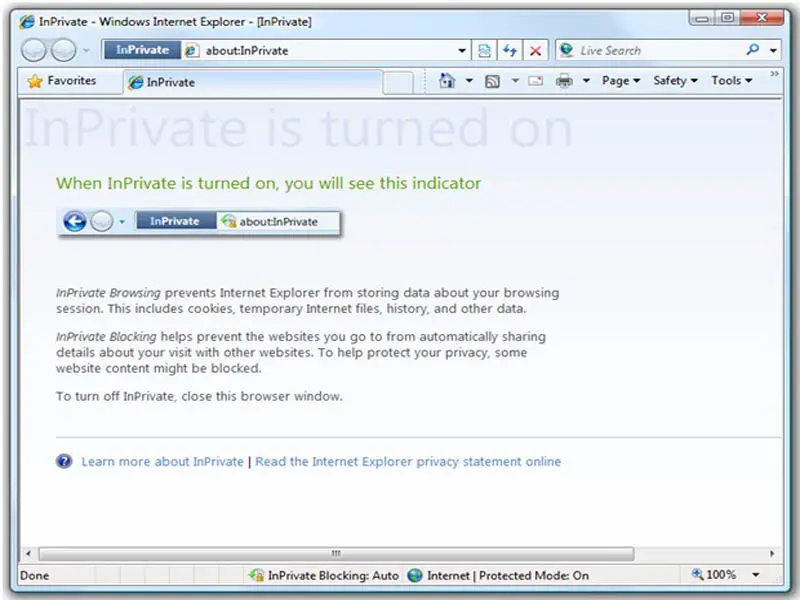
در دنیای امروزی که اطلاعات شخصی ما به یکی از مهمترین داراییهایمان تبدیل شدهاند، استفاده از ویژگیهای امنیتی و حریم خصوصی در مرورگرها اهمیت دوچندانی پیدا کرده است. یکی از این ویژگیها که بسیاری از کاربران با آن آشنا هستند، اما ممکن است در مورد عملکرد دقیق آن اطلاعات کامل نداشته باشند، حالت ناشناس یا همان مود خصوصی است. این حالت در اکثر مرورگرها مانند گوگل کروم، موزیلا فایرفاکس، سافاری و مایکروسافت ادج وجود دارد و به کاربران این امکان را میدهد تا بدون ذخیره اطلاعاتی مانند تاریخچه، کوکیها یا اطلاعات ورود به سیستم، از اینترنت استفاده کنند. اما دقیقاً حالت ناشناس چیست؟ چه کاری انجام میدهد؟ و چه زمانی باید از آن استفاده کرد؟ در این راهنما کامل، به بررسی این سوالات و ارائه راهنمایی کاربردی برای استفاده بهینه از حالت ناشناس میپردازیم.
حالت ناشناس چیست؟
حالت ناشناس یا مود خصوصی یک محیط جداگانه در مرورگر است که در آن فعالیتهای شما از سایر فعالیتهای معمولی شما جدا میشوند. این حالت به شما این امکان را میدهد که بدون ذخیره اطلاعاتی مانند:
- تاریخچه بازدید از سایتها
- کوکیها و دادههای ذخیرهشده توسط سایتها
- کلمههای عبور و اطلاعات ورود به سیستم
- فایلهای دانلود شده
- کاشف اطلاعات شخصی مانند مکان یا اطلاعات پرداخت
از اینترنت استفاده کنید. این ویژگی به ویژه زمانی مفید است که میخواهید از دستگاهی مشترک استفاده کنید و نمیخواهید دیگران به فعالیتهای شما دسترسی داشته باشند.
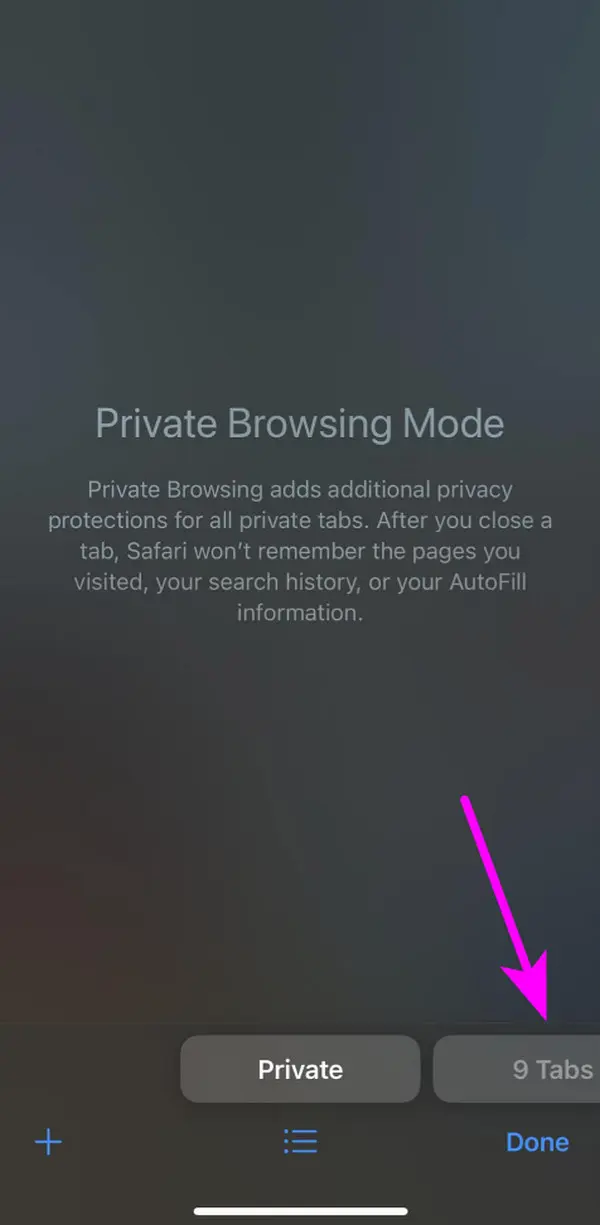
چه کاری حالت ناشناس انجام میدهد؟
حالت ناشناس با ایجاد یک محیط جداگانه برای فعالیتهای شما، چند کار مهم انجام میدهد:
- ذخیره اطلاعات نمیکند: هیچ یک از فعالیتهای شما در حالت ناشناس در تاریخچه مرورگر ذخیره نمیشود. این شامل سایتهایی است که بازدید کردهاید، لینکهایی که کلیک کردهاید یا حتی اطلاعات ورود به سیستم که وارد کردهاید.
- کوکیها و دادههای سایتها پاک میشوند: کوکیها و دادههای محلی که سایتها برای شخصیسازی تجربه شما ذخیره میکنند، در پایان هر جلسه حالت ناشناس پاک میشوند.
- مکان و اطلاعات شخصی: بسیاری از سایتها میتوانند با استفاده از IP شما یا اجازه دسترسی به مکان، اطلاعاتی در مورد شما جمعآوری کنند. در حالت ناشناس، این امکانات محدودتر میشوند و سایتها نمیتوانند به راحتی اطلاعات شخصی شما را شناسایی کنند.
- پاکسازی خودکار: زمانی که از حالت ناشناس خارج میشوید، تمام اطلاعات مربوط به آن جلسه پاک میشود. این شامل فایلهای دانلود شده، فرمهای پر شده و حتی اطلاعات کارت اعتباری است که ممکن است برای خرید آنلاین وارد کرده باشید.
با این حال، باید توجه داشته باشید که حالت ناشناس شما را کاملاً ناشناس نمیکند. این حالت بیشتر برای جلوگیری از ذخیره اطلاعات در دستگاه شما طراحی شده است، نه برای پنهان کردن فعالیتهای شما از ISP (پروایدر اینترنت)، سایتها یا حتی دولتها. برای مثال، اگر از یک شبکه عمومی مانند وایفای کافه استفاده میکنید، فعالیتهای شما همچنان توسط مدیر شبکه قابل مشاهده است.
چه زمانی باید از حالت ناشناس استفاده کرد؟
حالت ناشناس برای شرایط مختلفی مفید است. در اینجا چند مثال کاربردی آورده شده است:
- استفاده از دستگاههای مشترک: اگر دستگاهی را با دیگران به اشتراک میگذارید، مانند کامپیوتر دفتر یا لپتاپ خانواده، استفاده از حالت ناشناس میتواند به شما کمک کند تا فعالیتهای شخصی خود را پنهان کنید.
- جستجوی اطلاعات حساس: اگر در حال جستجوی اطلاعاتی مانند قیمتها، پیشنهادات شغلی یا حتی بیماریها هستید و نمیخواهید دیگران در دستگاه شما این اطلاعات را ببینند، حالت ناشناس میتواند کمککننده باشد.
- خرید آنلاین: اگر میخواهید از چندین حساب کاربری برای خرید استفاده کنید یا نمیخواهید اطلاعات کارت اعتباری شما در دستگاه ذخیره شود، حالت ناشناس میتواند انتخابی ایمن باشد.
- پاک کردن کوکیها و دادههای سایت: اگر سایتهایی وجود دارند که کوکیهای آنها باعث مشکلاتی مانند تبلیغات مزاحم یا عملکرد نامناسب میشوند، استفاده از حالت ناشناس میتواند راهی برای پاک کردن این دادهها بدون تأثیر بر سایر فعالیتهای شما باشد.
- استفاده از دستگاههای عمومی: اگر از کامپیوترهای عمومی مانند آنهایی که در کتابخانهها یا مراکز اینترنتی وجود دارند استفاده میکنید، حالت ناشناس میتواند به شما کمک کند تا اطلاعات شخصی شما در دستگاه باقی نماند.
چه زمانی نباید از حالت ناشناس استفاده کرد؟
در حالی که حالت ناشناس در بسیاری از موارد مفید است، اما در برخی شرایط ممکن است استفاده از آن مناسب نباشد:
- ورود به حسابهای شخصی: اگر میخواهید به حسابهای شخصی مانند ایمیل، شبکههای اجتماعی یا حسابهای بانکی خود وارد شوید، استفاده از حالت ناشناس ممکن است باعث مشکلاتی شود. برای مثال، برخی سایتها ممکن است شما را به دلیل عدم ذخیره کوکیها، به عنوان کاربر جدید شناسایی کنند و دسترسی شما را محدود کنند.
- استفاده از خدمات نیاز به ورود: اگر از خدمات یا سایتهایی استفاده میکنید که نیاز به ورود دارند و میخواهید اطلاعات ورود شما ذخیره شود، حالت ناشناس مناسب نیست.
- خریدهای مکرر: اگر میخواهید از خدمات خرید مکرر استفاده کنید و نمیخواهید در هر بار خرید اطلاعات خود را دوباره وارد کنید، حالت ناشناس ممکن است تجربه شما را پیچیدهتر کند.
- استفاده از افزونهها و اکستنشنها: بسیاری از افزونهها و اکستنشنهای مرورگر نیاز به دسترسی به دادههای ذخیرهشده دارند. در حالت ناشناس، این افزونهها ممکن است به درستی کار نکنند.
چگونه از حالت ناشناس استفاده کنیم؟
روش فعالسازی حالت ناشناس در هر مرورگر کمی متفاوت است. در اینجا به بررسی روش استفاده در چند مرورگر معروف میپردازیم:
گوگل کروم
برای فعالسازی حالت ناشناس در گوگل کروم:
- در کامپیوتر: روی دکمه منوی سه نقطه در گوشه بالا راست کلیک کنید و سپس بر روی حالت ناشناس جدید کلیک کنید.
- در موبایل: روی منوی سه نقطه در گوشه بالا راست کلیک کنید و سپس حالت ناشناس جدید را انتخاب کنید.
در حالت ناشناس، آدرس بار در کروم به رنگ سیاه یا تیرهتری تغییر میکند و در گوشه بالا سمت چپ، یک نماد حالت ناشناس نمایش داده میشود.
موزیلا فایرفاکس
در فایرفاکس، برای فعالسازی حالت ناشناس:
- در کامپیوتر: روی منوی سه خط در گوشه بالا راست کلیک کنید و سپس حالت خصوصی را انتخاب کنید.
- در موبایل: روی منوی سه خط کلیک کنید و سپس حالت خصوصی را انتخاب کنید.
در فایرفاکس، آدرس بار در حالت خصوصی به رنگ بنفش تغییر میکند.
سافاری
در مرورگر سافاری:
- در کامپیوتر: روی منوی فایل کلیک کنید و سپس حالت خصوصی جدید را انتخاب کنید.
- در موبایل: روی منوی تابها کلیک کنید و سپس حالت خصوصی را انتخاب کنید.
در سافاری، آدرس بار در حالت خصوصی به رنگ سیاه تغییر میکند و یک نماد قفل در کنار آن نمایش داده میشود.
مایکروسافت ادج
در ادج، برای فعالسازی حالت ناشناس:
- روی منوی سه نقطه در گوشه بالا راست کلیک کنید و سپس حالت ناشناس جدید را انتخاب کنید.
در ادج، آدرس بار در حالت ناشناس به رنگ سیاه تغییر میکند.
تفاوت حالت ناشناس با VPN و پروکسی
بسیاری از کاربران فکر میکنند که حالت ناشناس، فعالیتهای آنلاین آنها را کاملاً ناشناس میکند، اما اینطور نیست. حالت ناشناس فقط فعالیتهای شما را در دستگاه خود پنهان میکند، اما همچنان میتوانید توسط:
- پروایدر اینترنت (ISP)
- سایتها و خدمات آنلاین
- مدیران شبکههای عمومی مانند وایفای کافهها
- دولتها یا سازمانهای نظارتی
شناسایی شوید. برای پنهان کردن فعالیتهای خود از این گروهها، نیاز به استفاده از ابزارهایی مانند VPN یا پروکسی دارید. این ابزارها با تغییر آدرس IP شما، فعالیتهای آنلاین شما را از دید دیگران پنهان میکنند. با این حال، استفاده از حالت ناشناس در کنار VPN میتواند لایهای اضافی از حریم خصوصی برای شما فراهم کند.
نکات مهم برای استفاده بهینه از حالت ناشناس
برای استفاده بهینه از حالت ناشناس، به این نکات توجه کنید:
- از حالت ناشناس برای فعالیتهای کوتاه استفاده کنید: هرچه مدت زمان استفاده از حالت ناشناس طولانیتر باشد، احتمال بیشتری وجود دارد که اطلاعاتی مانند کوکیها یا دادههای سایتها ذخیره شوند.
- از یک حساب کاربری جداگانه برای فعالیتهای حساس استفاده کنید: اگر میخواهید به حسابهای شخصی خود وارد شوید، بهتر است از یک حساب کاربری جداگانه استفاده کنید تا اطلاعات ورود شما ذخیره نشود.
- از حالت ناشناس برای دانلود فایلها استفاده کنید: اگر فایلهایی را دانلود میکنید که نمیخواهید در دستگاه شما باقی بمانند، حالت ناشناس میتواند کمککننده باشد. با این حال، توجه داشته باشید که فایلهای دانلود شده در حالت ناشناس پس از خروج از این حالت پاک میشوند.
- از حالت ناشناس برای جستجوی اطلاعات حساس استفاده کنید: اگر در حال جستجوی اطلاعاتی مانند قیمتها یا پیشنهادات شغلی هستید، حالت ناشناس میتواند به شما کمک کند تا این اطلاعات در دستگاه شما ذخیره نشوند.
- از حالت ناشناس برای استفاده از دستگاههای عمومی استفاده کنید: اگر از دستگاههای عمومی استفاده میکنید، حالت ناشناس میتواند به شما کمک کند تا اطلاعات شخصی شما در دستگاه باقی نماند.
آیا حالت ناشناس کاملاً ایمن است؟
حالت ناشناس یک ابزار مفید برای افزایش حریم خصوصی شما است، اما کاملاً ایمن نیست. برای مثال:
- حالت ناشناس فعالیتهای شما را از دستگاه شما پنهان میکند، اما نمیتواند از دید پروایدر اینترنت، سایتها یا دولتها پنهان کند.
- اگر از یک شبکه عمومی مانند وایفای استفاده میکنید، مدیر شبکه میتواند فعالیتهای شما را مشاهده کند.
- سایتها میتوانند با استفاده از اطلاعاتی مانند IP شما، مکان یا دادههای کوکی، فعالیتهای شما را پیگیری کنند.
- اگر از یک دستگاه مشترک استفاده میکنید، دیگران میتوانند با بررسی فعالیتهای شما در حالت ناشناس، اطلاعاتی را به دست آورند.
برای افزایش سطح ایمنی، میتوانید از ابزارهایی مانند VPN، استفاده از حسابهای کاربری جداگانه یا حتی مرورگرهای متمرکز بر حریم خصوصی مانند تور استفاده کنید.
راهنمای نهایی برای استفاده از حالت ناشناس
حالت ناشناس یک ابزار مفید برای افزایش حریم خصوصی و امنیت اطلاعات شخصی شما است، اما باید با درک کامل از محدودیتهای آن از آن استفاده کنید. این حالت برای فعالیتهای کوتاه و حساس مناسب است، اما برای فعالیتهای طولانی یا حساستر، ممکن است نیاز به ابزارهای بیشتری مانند VPN یا حسابهای کاربری جداگانه داشته باشید.
اگر میخواهید اطلاعات بیشتری در مورد ابزارهای افزایش حریم خصوصی و امنیت آنلاین کسب کنید، میتوانید به مقالات مرتبط در تایم به تایم مراجعه کنید. در این مقالات، به بررسی ابزارها و روشهای مختلفی برای محافظت از اطلاعات شخصی خود در اینترنت میپردازیم.