

























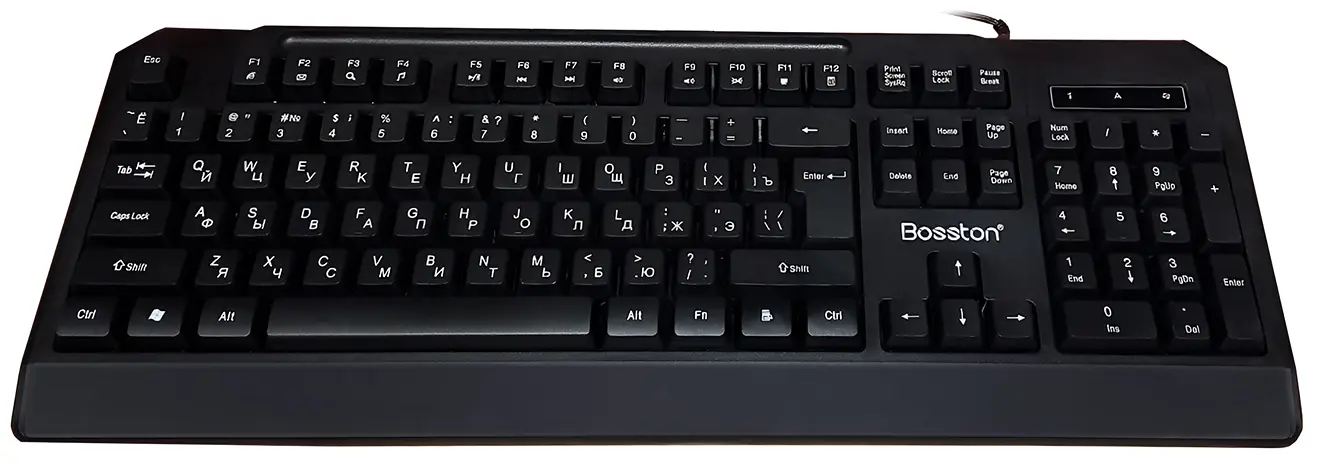
کیبورد یکی از ابزارهای اساسی کامپیوتر است که بدون آن کار با دستگاه بسیار دشوار میشود. اما چه زمانی که کیبورد کار نمیکند، چه باید کرد؟ این مشکل میتواند به دلایل مختلفی از جمله خرابی سختافزاری، مشکلات نرمافزاری یا حتی اشتباهات کاربر رخ دهد. در این راهنما کامل، به بررسی دلایل رایج خرابی کیبورد و راهکارهای حل آن میپردازیم تا بتوانید به بهترین تصمیم برای تعمیر یا جایگزینی آن برسید.
دلایل رایج خرابی کیبورد
کیبورد ممکن است به دلایل مختلفی کار نکند. شناخت این دلایل اولین گام برای حل مشکل است. برخی از دلایل رایج عبارتند از:
- خرابی فیزیکی: دکمهها ممکن است به دلیل استفاده طولانیمدت یا ضربههای فیزیکی خراب شوند. همچنین، ورود آب یا غبار میتواند به عملکرد کیبورد آسیب برساند.
- مشکلات اتصال: اگر کیبورد به درگاه USB یا بلوتوث متصل نباشد، ممکن است کار نکند. همچنین، کابلهای خراب یا اتصال ضعیف میتواند مشکلساز باشد.
- نرمافزار و درایور: بهروزرسانیهای نادرست یا حذف درایورهای کیبورد میتواند باعث عدم عملکرد آن شود.
- ویروسها و مالویر: برخی از ویروسها میتوانند عملکرد کیبورد را مختل کنند.
- مشکلات سیستم عامل: بهروزرسانیهای نادرست ویندوز یا مکاواس نیز میتواند باعث خرابی کیبورد شود.
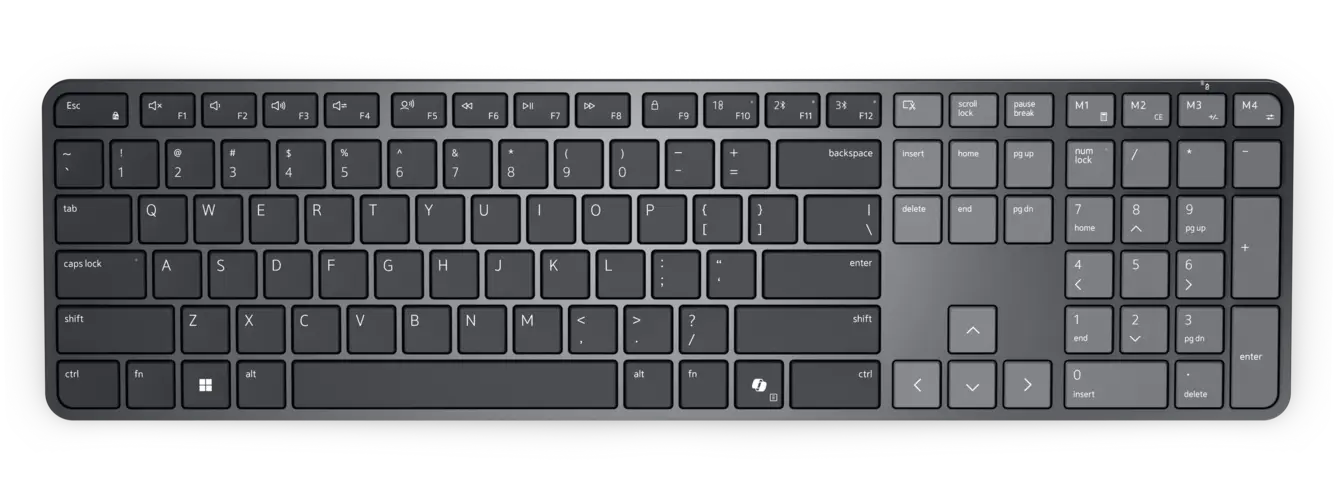
چگونه مشکل کیبورد را تشخیص دهیم؟
برای تشخیص دقیق مشکل، باید چند مرحله را دنبال کنید:
- آزمایش با کیبورد دیگر: اگر کیبورد دیگری در دسترس دارید، آن را به کامپیوتر متصل کنید. اگر کیبورد جدید کار کرد، مشکل در کیبورد اصلی است.
- بررسی اتصال: اگر کیبورد با کابل USB است، آن را به درگاه دیگری متصل کنید. اگر بیسیم است، باتریها را بررسی کنید یا آن را به یک درگاه بلوتوث دیگر متصل کنید.
- آزمایش در سیستم عامل دیگر: اگر امکان دارد، کیبورد را به یک دستگاه دیگر متصل کنید تا ببینید آیا مشکل در سیستم عامل اصلی است یا خیر.
- بررسی درایور: درایورهای کیبورد را بهروز کنید یا مجدداً نصب کنید.
راهکارهای حل مشکل کیبورد
اگر مشکل کیبورد را تشخیص دادید، میتوانید با استفاده از راهکارهای زیر آن را حل کنید:
- تازه کردن درایور: برای بهروز کردن درایور، به بخش “مدیریت دستگاه” در ویندوز بروید و درایور کیبورد را بهروز کنید.
- پاکسازی کیبورد: اگر کیبورد مکانیکی است، ممکن است غبار یا ذراتی بین دکمهها مانع عملکرد آن شود. با استفاده از یک پمپ هوا یا برس نرم، کیبورد را پاک کنید.
- جایگزینی باتری: اگر کیبورد بیسیم است، باتریهای آن را بررسی و در صورت نیاز جایگزین کنید.
- تست درایورهای جایگزین: اگر مشکل همچنان ادامه دارد، میتوانید درایورهای جایگزین را نصب کنید.
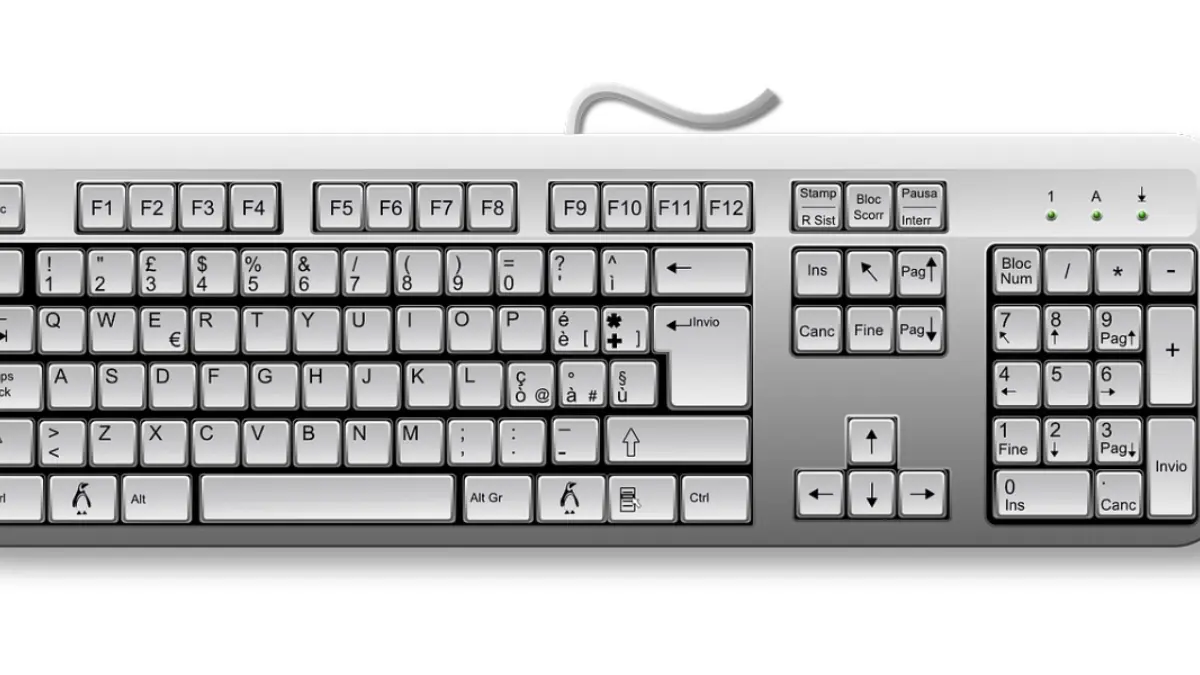
آیا باید کیبورد خراب را تعمیر یا جایگزین کنیم؟
این سوال بستگی به نوع خرابی و هزینههای تعمیر دارد. اگر کیبورد مکانیکی است و دکمههای آن خراب شدهاند، ممکن است تعمیر آن هزینهبر باشد. اما اگر کیبورد بیسیم است و مشکل در باتری یا اتصال آن است، تعمیر سادهتر خواهد بود.
در برخی موارد، تعمیر کیبورد ممکن است مقرونبهصرفه نباشد و خرید یک کیبورد جدید مناسبتر باشد. برای مثال، اگر کیبورد قدیمی است و دکمههای آن بهطور کامل خراب شدهاند، جایگزینی آن با یک کیبورد جدید میتواند بهترین انتخاب باشد.
در صورتی که به دنبال راهنماییهای بیشتر در مورد انتخاب کیبورد مناسب یا تعمیر آن هستید، میتوانید به مقالات مرتبط در تایم به تایم مراجعه کنید.
نکات پیشگیری از خرابی کیبورد
برای جلوگیری از خرابی کیبورد، میتوانید نکات زیر را در نظر بگیرید:
- از کیبوردهای با کیفیت و مقاوم استفاده کنید.
- کیبورد را از آب و غبار دور نگه دارید.
- در صورت استفاده از کیبورد بیسیم، باتریهای آن را بهزمانه بررسی کنید.
- از ضربه زدن به کیبورد خودداری کنید.
- کیبورد را بهطور منظم پاکسازی کنید.
در نهایت، اگر مشکل کیبورد شما به دلیل خرابی سختافزاری است و تعمیر آن امکانپذیر نیست، بهترین تصمیم جایگزینی آن با یک کیبورد جدید خواهد بود. با انتخاب یک کیبورد با کیفیت و مناسب، میتوانید از مشکلات آینده جلوگیری کنید.











