سیستم عامل ویندوز به عنوان یکی از پرکاربردترین سیستمهای عامل در جهان، به دلیل سرعت، کارایی و سازگاری با انواع نرمافزارها، مورد توجه کاربران قرار گرفته است. اما گاهی اوقات ممکن است با مشکل هنگ کردن ویندوز روبرو شوید. هنگ کردن ویندوز یعنی زمانی که سیستم شما بهطور غیرمنتظرهای کند میشود، برنامهها پاسخ نمیدهند یا حتی کامپیوتر شما کاملا قفل میشود. این مشکل میتواند بسیار آزاردهنده باشد، به خصوص اگر در زمان کار یا بازی با آن روبرو شوید. در این مقاله به بررسی دلایل اصلی هنگ کردن ویندوز و راهکارهای حل آن میپردازیم تا بتوانید به بهترین شکل ممکن با این مشکل مقابله کنید.
دلایل اصلی هنگ کردن ویندوز
هنگ کردن ویندوز میتواند به دلایل مختلفی رخ دهد. شناخت این دلایل اولین گام برای حل مشکل است. برخی از دلایل رایج عبارتند از:
- نقص در سختافزار: اگر سختافزارهای داخلی کامپیوتر مانند رم، پردازنده یا هارد دیسک دچار مشکل باشند، میتواند باعث کندی و هنگ کردن ویندوز شود. به عنوان مثال، رم ناکافی یا هارد دیسک با سرعت پایین میتواند سیستم را کند کند.
- نرمافزارهای غیرمطلوب: وجود ویروسها، spyware یا نرمافزارهای غیرمطلوب میتواند منابع سیستم را مصرف کرده و باعث هنگ کردن شود. همچنین، نرمافزارهای قدیمی یا ناسازگار نیز میتوانند مشکلساز باشند.
- بروزرسانیهای سیستم: گاهی اوقات بهروزرسانیهای ویندوز یا درایورها میتوانند با نرمافزارهای موجود در سیستم ناسازگار باشند و باعث هنگ کردن شوند.
- فایلهای سیستم خراب: اگر فایلهای سیستم یا رجیستری ویندوز دچار خرابی شوند، میتواند عملکرد سیستم را مختل کند.
- فرآیندهای پسزمینه: برخی برنامهها ممکن است بدون اطلاع شما در پسزمینه اجرا شوند و منابع سیستم را مصرف کنند.
- حرارت بیش از حد: اگر سیستم شما بیش از حد گرم شود، میتواند باعث کندی و هنگ کردن شود. این مشکل معمولاً در لپتاپها بیشتر دیده میشود.
چگونه میتوانیم هنگ کردن ویندوز را تشخیص دهیم؟
تشخیص دقیق دلیل هنگ کردن ویندوز میتواند کمک زیادی به حل مشکل کند. برخی از نشانههای رایج هنگ کردن عبارتند از:
- کند شدن سیستم بهطور ناگهانی بدون دلیل مشخص.
- برنامهها به آرامی یا بدون پاسخ اجرا میشوند.
- سیستم بهطور مکرر قفل میشود یا ریستارت میشود.
- صدای غیرمعمول از سیستم مانند صدای فن یا هارد دیسک.
- نمایش پیغامهای خطا یا هنگ کردن در هنگام اجرای یک برنامه خاص.
اگر این نشانهها را مشاهده کردید، میتوانید با بررسی موارد زیر دلیل هنگ کردن را پیدا کنید:
- چک کردن استفاده از منابع سیستم از طریق Task Manager (مدیر وظایف).
- بررسی دما و عملکرد سختافزارها از طریق نرمافزارهای مانیتورینگ.
- جستجوی خطاهای سیستم در Event Viewer (نظارتگر رویدادها).
- بررسی وجود ویروس یا spyware با استفاده از نرمافزارهای ضدویروس.
راهکارهای حل هنگ کردن ویندوز
اکنون که دلایل اصلی هنگ کردن ویندوز را شناختید، وقت آن رسیده که به بررسی راهکارهای حل این مشکل بپردازیم. برخی از راهکارهای مؤثر عبارتند از:
۱. بررسی و تعمیر فایلهای سیستم
فایلهای سیستم خراب میتوانند یکی از اصلیترین دلایل هنگ کردن ویندوز باشند. برای تعمیر این فایلها میتوانید از ابزارهای داخلی ویندوز مانند System File Checker (SFC) و Deployment Image Servicing and Management (DISM) استفاده کنید. برای اجرای این ابزارها:
- منوی شروع را باز کرده و “cmd” را جستجو کنید، سپس با کلیک راست روی Command Prompt، آن را به عنوان مدیر اجرا کنید.
- در پنجره Command Prompt، دستور زیر را وارد کنید و Enter بزنید:
sfc /scannow
این دستور فایلهای سیستم را بررسی و در صورت نیاز تعمیر میکند. اگر این دستور مشکل را حل نکرد، میتوانید از دستور زیر برای تعمیر فایلهای سیستم با استفاده از DISM استفاده کنید:
DISM /Online /Cleanup-Image /RestoreHealth
۲. پاکسازی فایلهای موقت و غیرضروری
فایلهای موقت و غیرضروری میتوانند فضای هارد دیسک را اشغال کرده و باعث کندی سیستم شوند. برای پاکسازی این فایلها:
- به مسیر این کامپیوتر > Properties (ویژگیها) بروید.
- در بخش System Protection، روی “System Restore” کلیک کنید.
- در پنجره بازشده، روی “Disk Cleanup” کلیک کنید.
- فایلهای غیرضروری را انتخاب کرده و پاکسازی کنید.
۳. بهروزرسانی ویندوز و درایورها
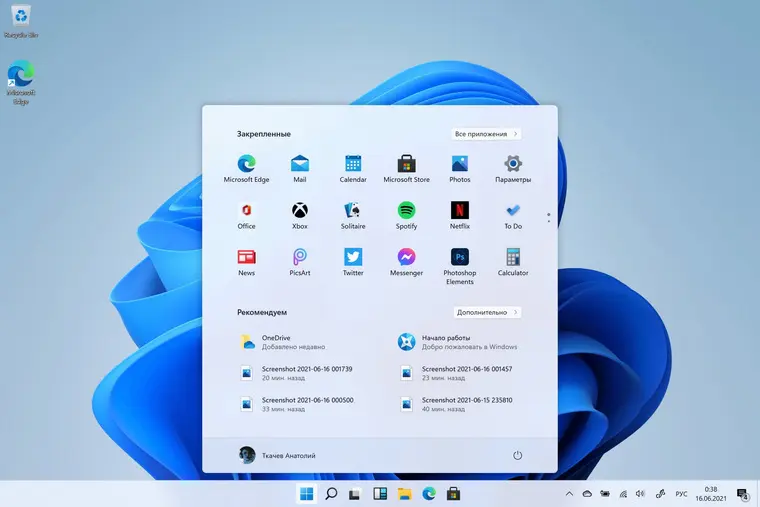
بهروزرسانیهای منظم ویندوز و درایورها میتواند بسیاری از مشکلات عملکردی را حل کند. برای بهروزرسانی ویندوز:
- به مسیر Settings (تنظیمات) > Update & Security (بهروزرسانی و امنیت) بروید.
- روی “Check for updates” کلیک کنید و در صورت وجود بهروزرسانی، آن را نصب کنید.
برای بهروزرسانی درایورها نیز میتوانید از Device Manager (مدیر دستگاهها) استفاده کنید یا از سایت رسمی سازنده سختافزارها بهروزرسانیهای لازم را دانلود کنید.
۴. بررسی و حذف ویروسها و spyware
وجود ویروسها و spyware میتواند منابع سیستم را مصرف کرده و باعث هنگ کردن شود. برای بررسی و حذف این نرمافزارهای مخرب:
- از یک نرمافزار ضدویروس معتبر مانند Windows Defender استفاده کنید.
- اسکن کامل سیستم را انجام دهید و در صورت پیدا شدن ویروس، آن را حذف کنید.
- از نرمافزارهای ضدspyware نیز برای پاکسازی سیستم استفاده کنید.
۵. بررسی و تنظیمات پردازنده و رم
اگر سیستم شما دارای رم ناکافی یا پردازندهای با عملکرد پایین باشد، میتواند باعث هنگ کردن شود. برای بررسی وضعیت رم و پردازنده:
- از Task Manager (مدیر وظایف) برای مشاهده استفاده از رم و پردازنده استفاده کنید.
- اگر استفاده از رم بیش از ۸۰ درصد باشد، ممکن است نیاز به افزایش رم داشته باشید.
- در صورت امکان، پردازنده یا رم خود را ارتقا دهید.
۶. بررسی دما و خنککنندهها
اگر سیستم شما بیش از حد گرم شود، میتواند باعث کندی و هنگ کردن شود. برای بررسی دما:
- از نرمافزارهای مانیتورینگ دما مانند HWMonitor یا Core Temp استفاده کنید.
- در صورت مشاهده دمای بالا، خنککنندهها را تمیز کرده یا در صورت نیاز، خنککننده جدیدی نصب کنید.
۷. بازنشانی ویندوز
اگر هیچکدام از راهکارهای بالا مشکل را حل نکردند، ممکن است نیاز به بازنشانی ویندوز داشته باشید. این کار میتواند فایلهای سیستم خراب را تعمیر کرده و عملکرد سیستم را بهبود بخشد. برای بازنشانی ویندوز:
- به مسیر Settings (تنظیمات) > Update & Security > Recovery بروید.
- روی “Reset this PC” کلیک کنید و از میان گزینههای موجود، گزینه مورد نظر را انتخاب کنید.
در صورت نیاز به اطلاعات بیشتر در مورد راهکارهای پیشرفتهتر برای حل مشکلات ویندوز، میتوانید به مقالات مرتبط در تایم به تایم مراجعه کنید.
نکات پیشگیرانه برای جلوگیری از هنگ کردن ویندوز
برای جلوگیری از هنگ کردن ویندوز در آینده، میتوانید از نکات زیر استفاده کنید:
- نرمافزارهای ضدویروس و ضدspyware را بهروزرسانی کنید.
- فایلهای موقت و غیرضروری را منظماً پاکسازی کنید.
- بهروزرسانیهای ویندوز و درایورها را بهروز نگه دارید.
- سیستم خود را خنک نگه دارید و خنککنندهها را منظماً تمیز کنید.
- رم و پردازنده خود را بهروز نگه دارید.
- از نصب نرمافزارهای غیرمطلوب یا ناشناخته خودداری کنید.
با پیروی از این راهکارها و نکات پیشگیرانه، میتوانید از هنگ کردن ویندوز جلوگیری کرده و عملکرد بهتری از سیستم خود دریافت کنید. اگر مشکل همچنان ادامه دارد، ممکن است نیاز به بررسی تخصصی توسط یک متخصص کامپیوتر داشته باشید.