پارتیشنبندی در سیستمهای رایانهای و ذخیرهسازی اطلاعات یکی از مفاهیم اساسی است که به سازماندهی بهتر دادهها و بهبود عملکرد سیستم کمک میکند. اگر شما هم به دنبال درک دقیقتر از پارتیشن اداری، انواع آن و نکات کاربردی مرتبط هستید، این مقاله برای شما نوشته شده است.
پارتیشن اداری چیست؟
پارتیشن اداری به بخشبندی فیزیکی یا منطقی یک دیسک سخت یا حافظه فلش گفته میشود. این بخشبندی به کاربر امکان میدهد تا فضای ذخیرهسازی خود را به قسمتهای جداگانه تقسیم کند و هر قسمت را برای اهداف خاصی مانند سیستم عامل، دادهها، برنامهها یا پشتیبانگیری استفاده کند. پارتیشنبندی به شما کمک میکند تا مدیریت بهتری بر روی فایلها و برنامههای خود داشته باشید و همچنین در صورت نیاز، به راحتی بتوانید فضای ذخیرهسازی را بین پارتیشنها تقسیم یا تغییر دهید.
به عنوان مثال، اگر شما یک دیسک سخت با ظرفیت ۱ ترابایت دارید، میتوانید آن را به چند پارتیشن تقسیم کنید: یک پارتیشن برای سیستم عامل، یک پارتیشن برای برنامهها، یک پارتیشن برای دادههای شخصی و یک پارتیشن دیگر برای پشتیبانگیری. این تقسیمبندی به شما امکان میدهد تا هر بخش را به صورت مستقل مدیریت کنید و در صورت نیاز، به راحتی فضا را بین آنها تغییر دهید.
چرا پارتیشنبندی مهم است؟
- مدیریت بهتر فضا: با تقسیم دیسک به پارتیشنها، میتوانید فضا را به صورت منطقی بین سیستم عامل، برنامهها و دادهها تقسیم کنید و از پر شدن ناگهانی یک پارتیشن جلوگیری کنید.
- افزایش امنیت: اگر یک پارتیشن به دلیل ویروس یا خرابی آسیب ببیند، پارتیشنهای دیگر تحت تأثیر قرار نمیگیرند.
- پشتیبانی از چند سیستم عامل: با داشتن پارتیشنهای جداگانه، میتوانید چندین سیستم عامل مانند ویندوز و لینوکس را روی یک دیسک نصب کنید.
- سادهسازی پشتیبانگیری: میتوانید دادههای مهم را در یک پارتیشن جداگانه ذخیره کنید و در صورت نیاز، تنها آن پارتیشن را پشتیبان بگیرید.
انواع پارتیشن اداری
پارتیشنها به دو دسته اصلی تقسیم میشوند: پارتیشنهای اولیه و پارتیشنهای گسترده. همچنین، پارتیشنها میتوانند بر اساس نوع فایلسیستم (مانند NTFS، FAT32، exFAT) متفاوت باشند.
۱. پارتیشنهای اولیه (Primary Partitions)
پارتیشنهای اولیه پارتیشنهایی هستند که سیستم عامل میتواند مستقیماً از آنها بوت کند. در یک دیسک، حداکثر میتوانید چهار پارتیشن اولیه داشته باشید. اگر نیاز به بیشتر از چهار پارتیشن داشته باشید، باید از پارتیشن گسترده استفاده کنید.
۲. پارتیشنهای گسترده (Extended Partitions)
پارتیشنهای گسترده به شما امکان میدهند تا بیش از چهار پارتیشن در یک دیسک داشته باشید. این پارتیشنها خود به پارتیشنهای منطقی تقسیم میشوند که میتوانید تعداد نامحدودی از آنها داشته باشید. با این حال، پارتیشنهای گسترده نمیتوانند مستقیماً بوت شوند و باید در کنار یک پارتیشن اولیه قرار گیرند.
۳. پارتیشنهای منطقی (Logical Partitions)
پارتیشنهای منطقی بخشی از پارتیشن گسترده هستند و میتوانند به تعداد نامحدودی ایجاد شوند. این پارتیشنها برای ذخیرهسازی دادهها و برنامهها استفاده میشوند و نمیتوانند مستقیماً بوت شوند.
۴. پارتیشنهای بوت (Boot Partitions)
پارتیشن بوت پارتیشنای است که سیستم عامل در آن نصب میشود و شامل فایلهای لازم برای بوت کردن سیستم است. این پارتیشن معمولاً کوچک است و باید در ابتدای دیسک قرار گیرد.
۵. پارتیشنهای بازیابی (Recovery Partitions)
پارتیشنهای بازیابی شامل فایلهای لازم برای بازیابی سیستم در صورت خرابی هستند. این پارتیشنها معمولاً توسط سازندگان سیستم عامل یا کامپیوتر ایجاد میشوند.
نکات مهم و کاربردی در پارتیشنبندی
پارتیشنبندی یک فرآیند حساس است و اگر اشتباه انجام شود، ممکن است به از دست رفتن دادهها یا خرابی سیستم منجر شود. در این بخش، نکات مهمی را برای پارتیشنبندی صحیح و امن ارائه میدهیم:
۱. پشتیبانگیری از دادهها
قبل از هرگونه تغییر در پارتیشنها، حتماً دادههای مهم خود را پشتیبان بگیرید. این کار به شما امکان میدهد تا در صورت بروز مشکل، دادههای خود را بازیابی کنید.
۲. استفاده از ابزارهای معتبر
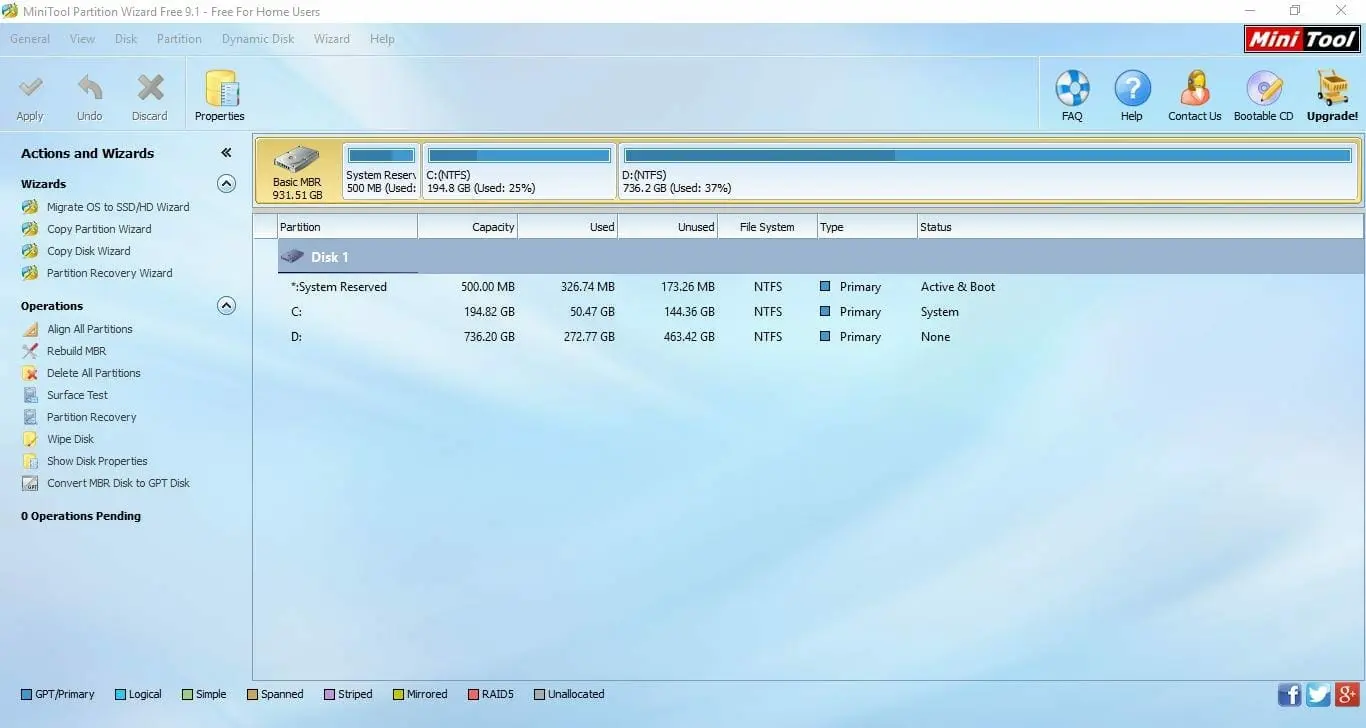
برای پارتیشنبندی، از ابزارهای معتبر و شناختهشده مانند Disk Management در ویندوز، GParted در لینوکس یا Partition Wizard استفاده کنید. این ابزارها به شما امکان میدهند تا پارتیشنها را به صورت امن و دقیق مدیریت کنید.
۳. توجه به نوع فایلسیستم
در هنگام ایجاد پارتیشن، نوع فایلسیستم را با دقت انتخاب کنید. برای سیستم عامل ویندوز، NTFS بهترین انتخاب است، در حالی که برای دستگاههای قابل حمل مانند فلش مموری، exFAT یا FAT32 مناسبتر هستند.
۴. تقسیم منطقی فضا
در هنگام تقسیم دیسک به پارتیشنها، سعی کنید فضا را به صورت منطقی بین پارتیشنها تقسیم کنید. برای مثال، پارتیشن سیستم عامل باید اندازه مناسبی داشته باشد، اما پارتیشن دادهها میتواند بزرگتر باشد.
۵. توجه به ترتیب پارتیشنها
پارتیشن بوت باید در ابتدای دیسک قرار گیرد. همچنین، پارتیشنهای گسترده باید بعد از پارتیشنهای اولیه قرار گیرند.
۶. استفاده از پارتیشنهای جداگانه برای دادههای حساس
اگر دادههای حساسی مانند اطلاعات مالی یا شخصی دارید، سعی کنید آنها را در یک پارتیشن جداگانه ذخیره کنید تا در صورت بروز مشکل، تنها پارتیشن مربوطه تحت تأثیر قرار گیرد.
۷. بررسی سلامت دیسک
قبل از پارتیشنبندی، سلامت دیسک خود را بررسی کنید. ابزارهایی مانند CHKDSK در ویندوز یا fsck در لینوکس میتوانند به شما کمک کنند تا مشکلاتی مانند سکتورهای خراب را شناسایی و تعمیر کنید.
چگونه پارتیشنها را مدیریت کنیم؟
مدیریت پارتیشنها شامل تغییرات مانند ایجاد، حذف، تغییر اندازه یا فرمت کردن پارتیشنها است. برای انجام این کارها، میتوانید از ابزارهای داخلی سیستم عامل یا نرمافزارهای سوم استفاده کنید.
۱. استفاده از Disk Management در ویندوز
Disk Management یک ابزار داخلی در ویندوز است که به شما امکان میدهد پارتیشنها را مدیریت کنید. برای دسترسی به این ابزار، کافی است “Create and format hard disk partitions” را در منوی شروع جستجو کنید.
۲. استفاده از GParted در لینوکس
GParted یک ابزار گرافیکی برای مدیریت پارتیشنها در لینوکس است. این ابزار به شما امکان میدهد تا پارتیشنها را ایجاد، حذف، تغییر اندازه یا فرمت کنید. برای استفاده از GParted، باید آن را نصب کنید و سپس از طریق ترمینال یا منوی برنامهها اجرا کنید.
۳. استفاده از Partition Wizard
Partition Wizard یک نرمافزار سوم است که به شما امکان میدهد پارتیشنها را به صورت پیشرفته مدیریت کنید. این نرمافزار دارای نسخههای رایگان و پولی است و برای ویندوز و لینوکس در دسترس است.
اگر به دنبال راهنماییهای بیشتر در مورد پارتیشنبندی و مدیریت دیسکهای سخت هستید، میتوانید به مقالات مرتبط در تایم به تایم مراجعه کنید. این مقالات شامل نکات کاربردی و راهنماییهای دقیق برای مدیریت بهتر سیستمهای رایانهای هستند.
نکات ایمنی در پارتیشنبندی
پارتیشنبندی اگر به درستی انجام نشود، ممکن است به از دست رفتن دادهها یا خرابی سیستم منجر شود. در این بخش، نکات ایمنی مهمی را برای شما ارائه میدهیم:
- پشتیبانگیری: قبل از هرگونه تغییر در پارتیشنها، دادههای مهم خود را پشتیبان بگیرید.
- استفاده از ابزارهای معتبر: از ابزارهای شناختهشده و معتبر برای پارتیشنبندی استفاده کنید.
- توجه به نوع فایلسیستم: نوع فایلسیستم را با دقت انتخاب کنید.
- توجه به ترتیب پارتیشنها: پارتیشن بوت باید در ابتدای دیسک قرار گیرد.
- بررسی سلامت دیسک: قبل از پارتیشنبندی، سلامت دیسک خود را بررسی کنید.
- استفاده از پارتیشنهای جداگانه برای دادههای حساس: دادههای حساس را در پارتیشنهای جداگانه ذخیره کنید.
با رعایت این نکات، میتوانید پارتیشنبندی را به صورت امن و مؤثر انجام دهید و از مشکلات احتمالی جلوگیری کنید.