لش بوتیبل ویندوز یکی از ابزارهای کاربردی برای نصب سیستمعامل ویندوز بر روی دستگاههای مختلف است. این روش به شما امکان میدهد تا بدون نیاز به دیسک نصب یا USB بوت، ویندوز را از طریق شبکه یا فایلهای موجود در حافظه دستگاه نصب کنید. در این راهنما، مراحل دقیق ساخت لش بوتیبل ویندوز را قدمبهقدم بررسی میکنیم تا بتوانید این فرآیند را با موفقیت انجام دهید.
چرا از لش بوتیبل استفاده میکنیم؟
لش بوتیبل یا Live Bootable به شما این امکان را میدهد که سیستمعامل را بدون نیاز به نصب فیزیکی بر روی دیسک یا فلش مموری، از طریق حافظه داخلی دستگاه یا حتی از طریق شبکه بوت کنید. این روش در موارد زیر بسیار مفید است:
- نصب ویندوز بر روی دستگاههایی که از دیسک یا USB بوت پشتیبانی نمیکنند.
- آزمایش سیستمعامل قبل از نصب نهایی.
- نصب ویندوز در محیطهای مجازی یا سرورهای بدون دیسک.
- تولید محیطهای بوت قابل حمل برای تعمیرات یا تست.
اگر میخواهید این روش را تجربه کنید، باید ابتدا فایلهای نصب ویندوز را آماده کرده و سپس آنها را به صورت لش بوتیبل تبدیل کنید. در ادامه، مراحل دقیق این فرآیند را توضیح میدهیم.
مرحله اول: آمادهسازی فایلهای نصب ویندوز
برای ساخت لش بوتیبل، ابتدا باید فایلهای نصب ویندوز را در دسترس داشته باشید. این فایلها معمولاً شامل:
- فایل ISO نصب ویندوز (که میتوانید آن را از سایت رسمی مایکروسافت دانلود کنید).
- ابزارهایی مانند Rufus، Media Creation Tool یا WinToUSB برای تبدیل فایل ISO به یک محیط بوت.
اگر فایل ISO نصب ویندوز را ندارید، میتوانید از ابزار Media Creation Tool مایکروسافت استفاده کنید تا فایل ISO را دانلود و آماده کنید. سپس، این فایل را در یک محیط قابل بوت تبدیل کنید.
مرحله دوم: انتخاب ابزار مناسب برای ساخت لش بوتیبل
برای تبدیل فایل ISO به لش بوتیبل، میتوانید از ابزارهای مختلفی استفاده کنید. هر یک از این ابزارها ویژگیهای خاص خود را دارند:
- Rufus: یکی از محبوبترین ابزارها برای ایجاد USB بوت است. این ابزار امکان تبدیل فایل ISO به یک محیط بوت قابل استفاده را فراهم میکند.
- WinToUSB: این ابزار به شما امکان میدهد تا ویندوز را بر روی یک پارتیشن یا دیسک مجازی نصب کنید و سپس آن را به صورت لش بوتیبل تبدیل کنید.
- UltraISO: یک ابزار حرفهای برای ویرایش و تبدیل فایلهای ISO است که میتواند برای ساخت لش بوتیبل نیز استفاده شود.
در این راهنما، ما از Rufus به عنوان مثال استفاده میکنیم، اما میتوانید ابزار دیگری را نیز انتخاب کنید.
مرحله سوم: ساخت لش بوتیبل با Rufus
برای ساخت لش بوتیبل با استفاده از Rufus، مراحل زیر را دنبال کنید:
- ابزار Rufus را دانلود و نصب کنید. میتوانید این ابزار را از سایت رسمی Rufus دانلود کنید.
- فایل ISO نصب ویندوز را آماده کنید. اگر فایل ISO را ندارید، از ابزار Media Creation Tool مایکروسافت استفاده کنید.
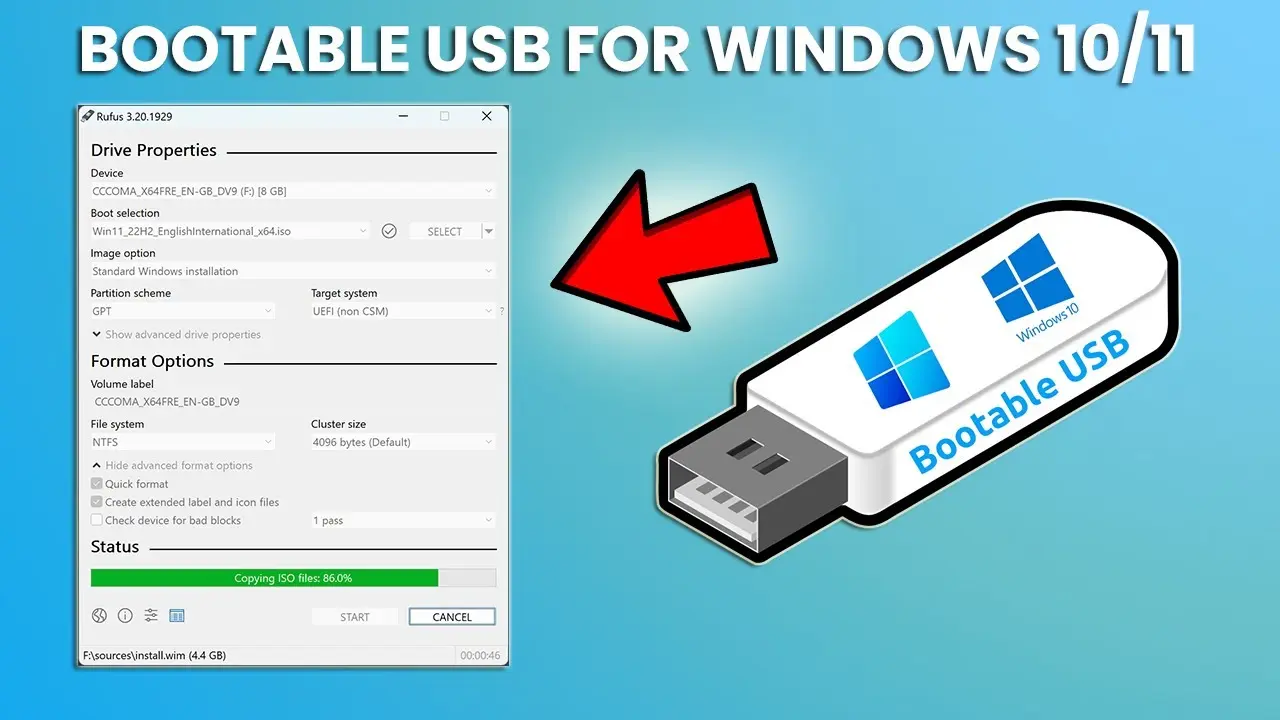
- Rufus را اجرا کنید. در پنجره اصلی، یک فلش مموری یا دیسک خارجی را انتخاب کنید که میخواهید روی آن لش بوتیبل را ایجاد کنید.
- در بخش “Boot selection”، گزینه “Disk or ISO image” را انتخاب کرده و فایل ISO نصب ویندوز را انتخاب کنید.
- در بخش “Image option”، گزینه “Standard Windows installation” را انتخاب کنید.
- در بخش “Partition scheme and target system type”، گزینه “GPT partition scheme for UEFI” را انتخاب کنید (اگر دستگاه شما از UEFI پشتیبانی میکند).
- در بخش “File system”، گزینه “NTFS” را انتخاب کنید.
- در بخش “Cluster size”، گزینه “۴۰۹۶ bytes” را انتخاب کنید.
- در بخش “Volume label”، نامی برای فلش مموری خود وارد کنید.
- در بخش “Quick format”، گزینه “Enable” را انتخاب کنید.
- در بخش “Create extended label and icon files”، گزینه “Enable” را انتخاب کنید.
- در بخش “Create a bootable disk using”، گزینه “ISO image” را انتخاب کرده و فایل ISO را انتخاب کنید.
- در آخر، روی دکمه “Start” کلیک کنید. Rufus شروع به تبدیل فایل ISO به یک محیط بوت خواهد کرد. این فرآیند ممکن است چند دقیقه طول بکشد.
پس از اتمام فرآیند، فلش مموری شما آماده بوت شدن است و میتوانید از آن برای نصب ویندوز استفاده کنید.
مرحله چهارم: بوت کردن از لش بوتیبل
پس از آمادهسازی فلش مموری، باید دستگاه خود را برای بوت از این محیط تنظیم کنید:
- فلش مموری را به دستگاه خود متصل کنید.
- دستگاه را ریستارت کنید و در حین بوت، کلیدهای خاصی مانند F12، F2، Del یا Esc را فشار دهید تا به منوی بوت برسید.
- در منوی بوت، فلش مموری را انتخاب کرده و وارد محیط بوت شوید.
- در این مرحله، میتوانید ویندوز را نصب کنید یا آن را به صورت آزمایشی اجرا کنید.
اگر دستگاه شما از UEFI پشتیبانی میکند، باید مطمئن شوید که فلش مموری در حالت UEFI بوت میشود. در غیر این صورت، ممکن است با خطاهای بوت مواجه شوید.
مرحله پنجم: تست و استفاده از لش بوتیبل
پس از بوت شدن از فلش مموری، میتوانید ویندوز را به صورت آزمایشی اجرا کنید یا آن را بر روی دستگاه خود نصب کنید. برای تست:
- در محیط بوت، گزینه “Try Windows without installing” را انتخاب کنید تا ویندوز را بدون نصب آزمایش کنید.
- اگر میخواهید ویندوز را نصب کنید، گزینه “Install now” را انتخاب کنید و مراحل نصب را دنبال کنید.
در صورت نیاز به تعمیر یا بازیابی سیستم، میتوانید از این محیط برای دسترسی به ابزارهای تعمیراتی استفاده کنید.
نکات مهم در ساخت لش بوتیبل
در هنگام ساخت لش بوتیبل، به نکات زیر توجه کنید:
- از فلش مموری با ظرفیت کافی استفاده کنید، زیرا فایلهای نصب ویندوز حجم زیادی دارند.
- در صورت استفاده از UEFI، مطمئن شوید که فلش مموری در حالت UEFI بوت میشود.
- ابزار Rufus یا ابزار مشابه را به روز نگه دارید تا از مشکلات احتمالی جلوگیری کنید.
- در صورت نیاز به نصب بر روی دستگاههای مختلف، میتوانید چندین نسخه لش بوتیبل با نسخههای مختلف ویندوز ایجاد کنید.
اگر در هر مرحله با مشکل مواجه شدید، میتوانید از راهنمای رسمی مایکروسافت یا انجمنهای تخصصی استفاده کنید. همچنین، برای اطلاعات بیشتر در مورد ابزارهای مختلف و روشهای نصب ویندوز، میتوانید به مقالات مرتبط در تایم به تایم مراجعه کنید.
ساخت لش بوتیبل ویندوز یک فرآیند ساده اما مهم است که به شما امکان میدهد سیستمعامل را بدون نیاز به دیسک یا فلش مموری بوت کنید. با دنبال کردن این راهنما، میتوانید این فرآیند را با موفقیت انجام دهید و از مزایای لش بوتیبل بهرهمند شوید.