

























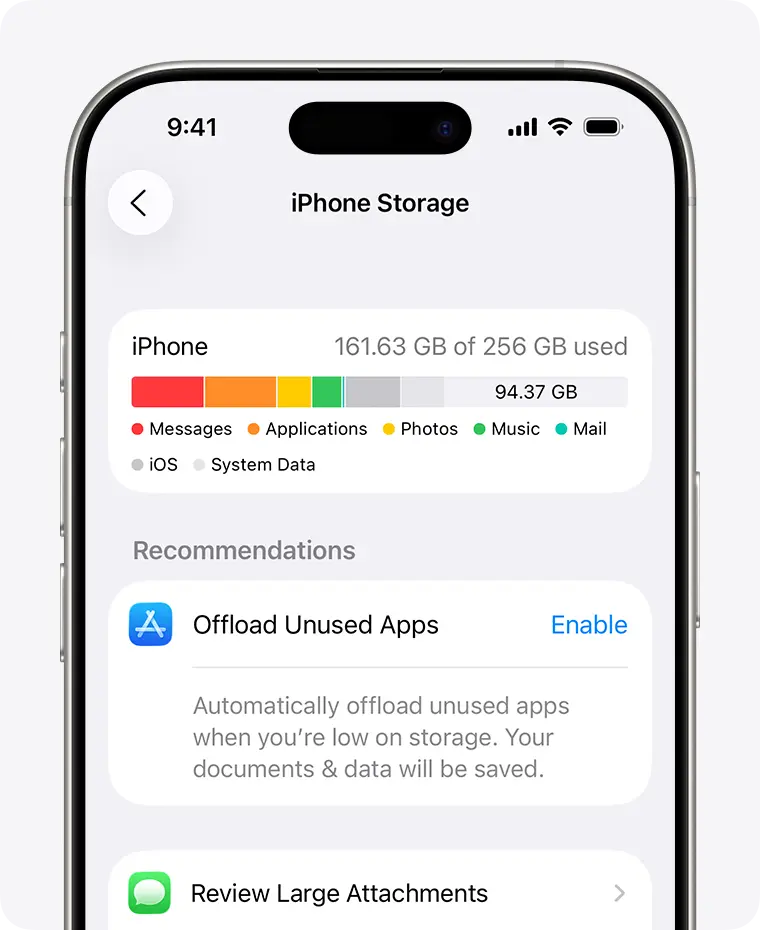
آیفونها با گذشت زمان و استفاده روزانه، بهسرعت فضای ذخیرهسازی خود را پر میکنند. این موضوع میتواند عملکرد دستگاه را کند کند، بهویژه اگر از اپلیکیشنها، عکسها یا فایلهای بزرگ استفاده میکنید. اما نگران نباشید؛ روشهای مختلفی برای خالی کردن فضای ذخیرهسازی آیفون وجود دارد که میتوانید با انتخاب مناسبترین روش، فضای کافی برای استفاده بهتر از دستگاه خود ایجاد کنید.
چرا فضای ذخیرهسازی آیفون پر میشود؟
پیش از این که به روشهای خالی کردن فضای ذخیرهسازی بپردازیم، باید بدانیم که چرا این موضوع رخ میدهد. برخی از دلایل رایج عبارتند از:
- افزایش تعداد عکسها و ویدئوهای ذخیرهشده در گالری
- نصب اپلیکیشنهای جدید و بهروزرسانیهای مداوم
- ذخیرهسازی فایلهای بزرگ مانند فیلمها یا برنامههای بازی
- پوشههای کاشف (Cache) اپلیکیشنها که با گذشت زمان پر میشوند
- ذخیرهسازی دادههای پشتیبان (Backup) در دستگاه
اگر یکی از این موارد برای شما صدق میکند، وقت آن رسیده که به روشهای خالی کردن فضای ذخیرهسازی آیفون بپردازیم.
روش اول: پاک کردن فایلهای غیرضروری
اولین قدم برای آزادسازی فضای ذخیرهسازی، پاک کردن فایلهای غیرضروری است. این کار میتواند شامل:
- حذف عکسها و ویدئوهایی که دیگر نیازی به آنها ندارید
- پاک کردن فایلهای دانلود شده که دیگر استفاده نمیکنید
- حذف فایلهای موقت و پوشههای کاشف اپلیکیشنها
برای حذف فایلهای غیرضروری:
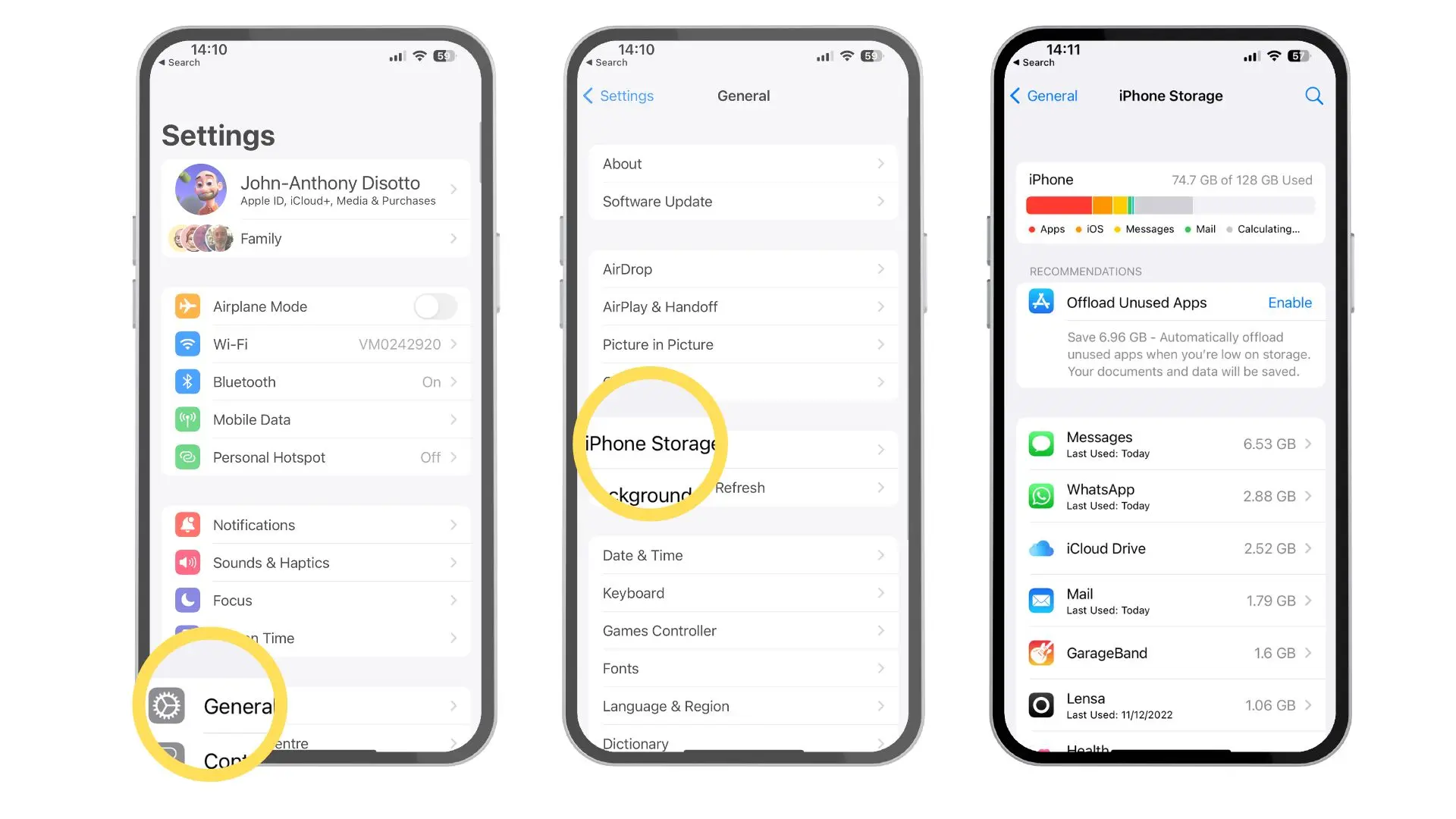
- به تنظیمات > عاملی > فضای ذخیرهسازی آیفون بروید.
- در این بخش، لیستی از فایلها و اپلیکیشنها با حجم مصرفی آنها نمایش داده میشود.
- بر روی هر آیتم کلیک کنید تا جزئیات بیشتری ببینید و فایلهای غیرضروری را حذف کنید.
این روش ساده اما مؤثر است و میتواند به شما کمک کند تا فضاهای زیادی را آزاد کنید.
روش دوم: استفاده از iCloud برای ذخیرهسازی ابری
یکی از بهترین روشها برای مدیریت فضای ذخیرهسازی آیفون، استفاده از iCloud است. با فعال کردن ذخیرهسازی ابری، میتوانید فایلهای خود را در فضای ابری ذخیره کنید و فضای داخلی آیفون را خالی نگه دارید.
برای استفاده از iCloud:
- به تنظیمات > نام کاربری بروید.
- در بخش iCloud، روی ذخیرهسازی iCloud کلیک کنید.
- در این بخش، میتوانید فایلهای مختلفی مانند عکسها، ویدئوها، یادداشتها و حتی پشتیبانگیری از آیفون را در iCloud ذخیره کنید.
- برای فعالسازی ذخیرهسازی خودکار عکسها و ویدئوها، به تنظیمات > عکس و ویدئو بروید و ذخیرهسازی عکسها و ویدئوها در iCloud را فعال کنید.
با این روش، فایلهای شما در فضای ابری ذخیره میشوند و فضای داخلی آیفون شما آزاد میماند.
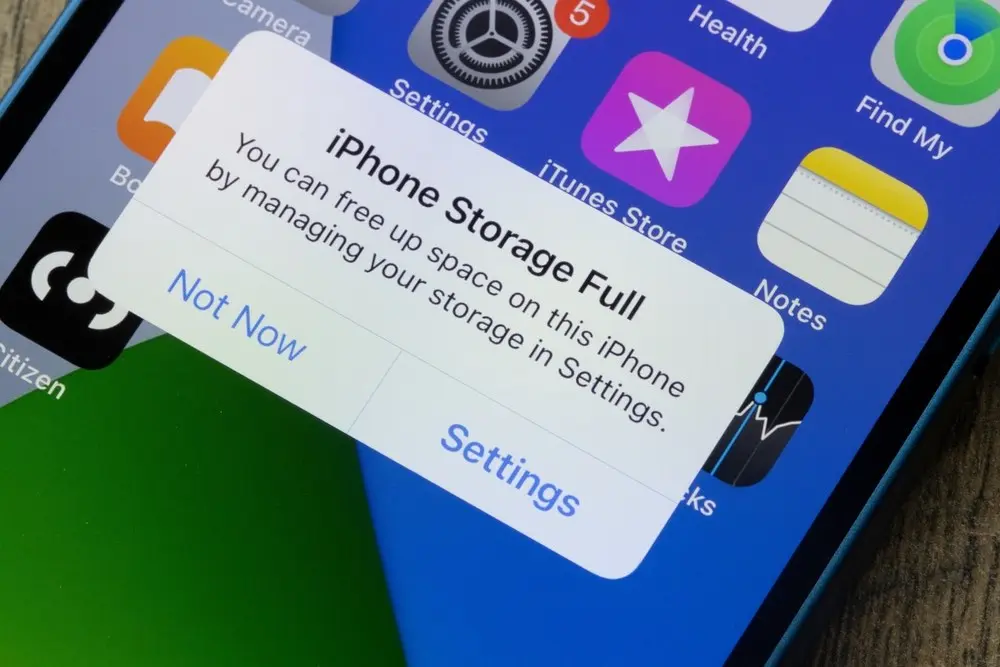
روش سوم: حذف اپلیکیشنها و دادههای آنها
اپلیکیشنها یکی از اصلیترین مصرفکنندگان فضای ذخیرهسازی در آیفون هستند. اگر اپلیکیشنهایی را نصب کردهاید که دیگر استفاده نمیکنید، میتوانید آنها را حذف کنید تا فضای بیشتری آزاد شود.
برای حذف اپلیکیشنها:
- به صفحه اصلی آیفون بروید و روی اپلیکیشن مورد نظر نگه دارید تا آیکون آن شروع به لرزش کند.
- روی آیکون اپلیکیشن کلیک کنید و سپس روی حذف اپلیکیشن بزنید.
- برای حذف دادههای اپلیکیشن، به تنظیمات > عاملی > فضای ذخیرهسازی آیفون بروید و روی اپلیکیشن مورد نظر کلیک کنید. سپس روی حذف اپلیکیشن بزنید.
حذف اپلیکیشنها نه تنها فضای ذخیرهسازی را آزاد میکند، بلکه میتواند عملکرد دستگاه را نیز بهبود بخشد.
روش چهارم: پاک کردن دادههای پشتیبان و فایلهای موقت
دادههای پشتیبان و فایلهای موقت نیز میتوانند فضای زیادی را در آیفون شما اشغال کنند. برای پاک کردن این فایلها:
- به تنظیمات > عاملی > فضای ذخیرهسازی آیفون بروید.
- در بخش پوشههای کاشف، روی اپلیکیشنهایی که فایلهای موقت زیادی دارند کلیک کنید و آنها را پاک کنید.
- در بخش پشتیبانی از iTunes/Finder، میتوانید دادههای پشتیبان را حذف کنید (در صورتی که پشتیبانگیری خودکار انجام نشده باشد).
این روش میتواند به شما کمک کند تا فضاهای زیادی را بدون از دست دادن اطلاعات مهم آزاد کنید.
نکات مهم برای مدیریت بهتر فضای ذخیرهسازی
برای جلوگیری از پر شدن سریع فضای ذخیرهسازی آیفون، میتوانید نکات زیر را در نظر بگیرید:
- محدود کردن ذخیرهسازی عکسها و ویدئوهای با کیفیت بالا
- استفاده از اپلیکیشنهای مدیریت فایل برای سازماندهی بهتر فایلها
- پاک کردن منظم پوشههای کاشف و فایلهای موقت
- استفاده از iCloud یا سایر خدمات ابری برای ذخیرهسازی فایلها
- نصب اپلیکیشنهای ضروری و حذف اپلیکیشنهای غیرضروری
با رعایت این نکات، میتوانید فضای ذخیرهسازی آیفون خود را بهتر مدیریت کنید و از عملکرد بهتری برخوردار باشید.
اگر به دنبال راهکارهای بیشتر برای مدیریت فضای ذخیرهسازی و افزایش عملکرد آیفون خود هستید، میتوانید در تایم به تایم مقالات مرتبط دیگری را مطالعه کنید.












