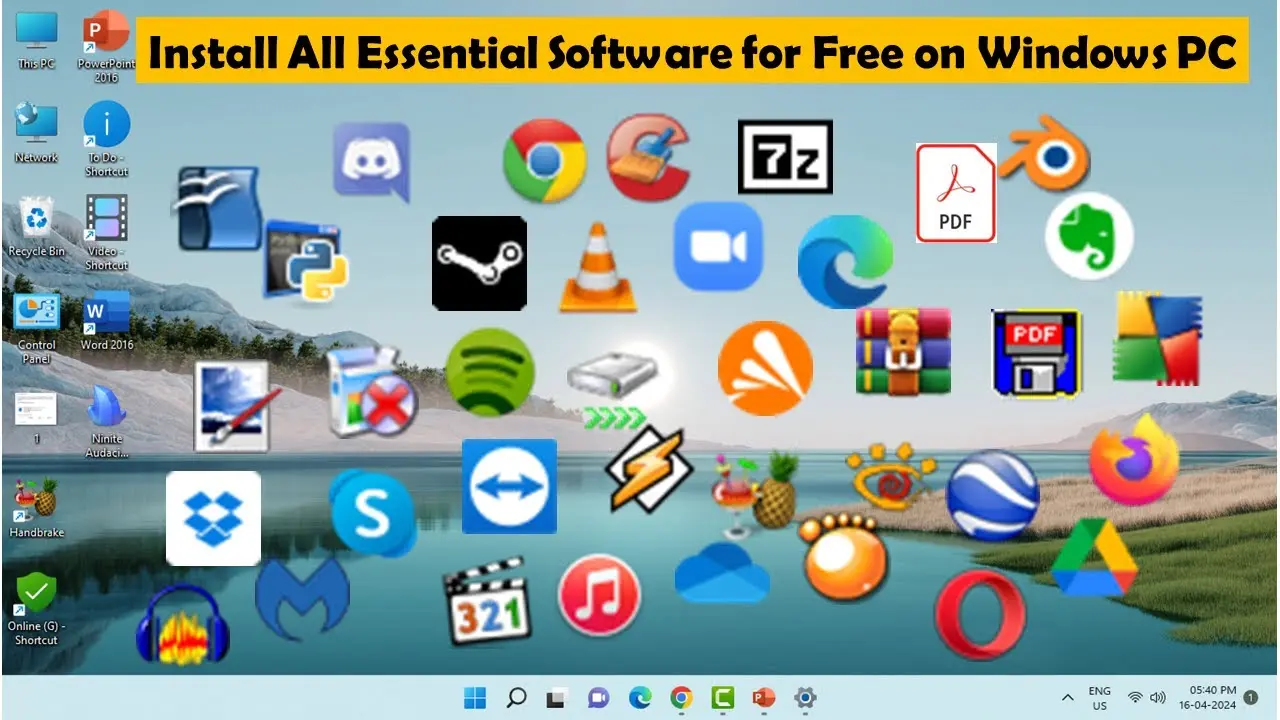
سیستم عامل ویندوز به عنوان یکی از پرکاربردترین سیستمهای عامل در جهان، با مجموعهای از نرمافزارهای پیشفرض و افزونهها همراه است که برخی از آنها برای کاربران عادی ضروری نیستند. این نرمافزارهای اضافی که به عنوان «رمافزارهای پیشفرض» یا «بنیادی» شناخته میشوند، میتوانند مصرف منابع سیستم را افزایش داده و عملکرد کلی دستگاه را تحت تأثیر قرار دهند. در این مقاله، به بررسی مزایا و معایب حذف این نرمافزارها، نکات مهم برای انجام این کار به درستی و همچنین اشتباهات رایجی که باید از آنها اجتناب کرد، میپردازیم.
چرا باید نرمافزارهای اضافی ویندوز را حذف کنیم؟
حذف نرمافزارهای غیرضروری از ویندوز میتواند مزایای متعددی داشته باشد. یکی از اصلیترین دلایل، بهبود عملکرد سیستم است. بسیاری از این نرمافزارها در پسزمینه اجرا میشوند و منابع سیستم مانند رم، CPU و فضای ذخیرهسازی را مصرف میکنند. با حذف آنها، سرعت سیستم افزایش مییابد و دستگاه بهتر پاسخ میدهد.
علاوه بر این، حذف نرمافزارهای غیرضروری میتواند:
- فضای ذخیرهسازی بیشتری برای کاربر فراهم کند.
- امنیت سیستم را بهبود بخشد، زیرا نرمافزارهای غیرضروری ممکن است vulnerabilites امنیتی داشته باشند.
- به روزرسانیهای ویندوز را سریعتر انجام دهد، زیرا حجم دادههای مورد نیاز برای به روزرسانی کاهش مییابد.
- به کاربران کمک کند تا محیطی سادهتر و سازمانیافتهتر داشته باشند.
با این حال، باید توجه داشت که برخی از این نرمافزارها ممکن است برای عملکرد صحیح برخی برنامهها یا ویژگیهای ویندوز ضروری باشند. بنابراین، حذف بیرویه میتواند مشکلاتی ایجاد کند.
نکات مهم برای حذف نرمافزارهای اضافی به درستی
برای حذف نرمافزارهای غیرضروری به صورت صحیح و بدون ایجاد مشکل، باید به نکات زیر توجه کرد:
۱. شناسایی نرمافزارهای ضروری و غیرضروری
قبل از حذف هر نرمافزاری، باید بررسی کنید که آیا آن نرمافزار برای عملکرد سیستم یا برنامههای مورد استفاده شما ضروری است یا خیر. برای مثال، نرمافزارهای مرتبط با بازیها، برنامههای گرافیکی یا ابزارهای توسعه نرمافزار ممکن است برای برخی کاربران ضروری باشند، در حالی که برای دیگران غیرضروری هستند.
ویندوز در بخش «برنامهها و ویژگیها» لیستی از نرمافزارهای نصبشده را نمایش میدهد. این بخش میتواند به شما کمک کند تا نرمافزارهای غیرضروری را شناسایی کنید.
۲. استفاده از ابزارهای داخلی ویندوز
ویندوز دارای ابزارهای داخلی برای حذف نرمافزارها است. یکی از این ابزارها، «برنامههای و ویژگیها» است که میتوانید از طریق منوی «پنل کنترل» یا جستجوی ویندوز به آن دسترسی پیدا کنید. در این بخش، میتوانید نرمافزارهای غیرضروری را انتخاب و حذف کنید.
علاوه بر این، ویندوز ۱۰ و نسخههای جدیدتر دارای یک ابزار به نام «تنظیمات» هستند که در آن میتوانید نرمافزارهای پیشفرض و غیرضروری را مدیریت کنید. برای دسترسی به این بخش، کافی است به «تنظیمات» > «برنامهها» > «برنامههای و ویژگیها» بروید.
۳. استفاده از ابزارهای سومطرفی
اگر میخواهید فرآیند حذف را سادهتر کنید، میتوانید از ابزارهای سومطرفی استفاده کنید. این ابزارها معمولاً لیستی از نرمافزارهای غیرضروری را نمایش میدهند و امکان حذف آنها را با یک کلیک فراهم میکنند. برخی از این ابزارها شامل «Revo Uninstaller»، «IObit Uninstaller» و «Geek Uninstaller» هستند.
با این حال، باید دقت کنید که این ابزارها ممکن است برخی از نرمافزارهای ضروری را نیز حذف کنند. بنابراین، قبل از استفاده از آنها، باید مطمئن شوید که نرمافزار مورد نظر غیرضروری است.
۴. حذف نرمافزارهای پیشفرض از طریق تنظیمات
ویندوز ۱۰ و نسخههای جدیدتر امکان حذف برخی از نرمافزارهای پیشفرض را از طریق تنظیمات فراهم کردهاند. برای مثال، میتوانید نرمافزارهایی مانند «Candy Crush»، «Xbox»، «Skype» و «Microsoft Solitaire» را از طریق بخش «تنظیمات» > «برنامهها» > «برنامههای و ویژگیها» حذف کنید.
همچنین، میتوانید از طریق «تنظیمات» > «سیستم» > «پشتیبانی» به بخش «حذف نرمافزارهای پیشفرض» دسترسی پیدا کنید و نرمافزارهای غیرضروری را حذف کنید.
اشتباهات رایج در حذف نرمافزارهای اضافی
در حالی که حذف نرمافزارهای غیرضروری میتواند مزایای زیادی داشته باشد، انجام این کار به اشتباه میتواند مشکلاتی ایجاد کند. برخی از اشتباهات رایج عبارتند از:
۱. حذف نرمافزارهای ضروری
یکی از بزرگترین اشتباهات، حذف نرمافزارهایی است که برای عملکرد صحیح سیستم یا برنامههای مورد استفاده شما ضروری هستند. برای مثال، حذف «DirectX» یا «.NET Framework» میتواند باعث ایجاد مشکلات در اجرای برخی برنامهها شود.
برای جلوگیری از این مشکل، قبل از حذف هر نرمافزاری، باید بررسی کنید که آیا آن نرمافزار برای سیستم شما ضروری است یا خیر. اگر مطمئن نیستید، میتوانید از منابع آنلاین یا انجمنهای تخصصی برای کسب اطلاعات بیشتر استفاده کنید.
۲. استفاده از روشهای غیراصولی برای حذف
برخی از کاربران برای حذف نرمافزارها، از روشهای غیراصولی مانند حذف فایلها یا پوشههای مربوطه از طریق «فایل اکسپلورر» استفاده میکنند. این روش میتواند باعث ایجاد مشکلاتی مانند عدم ثبت تغییرات در رجیستر ویندوز یا باقی ماندن فایلهای پیکربندی شود.
برای حذف نرمافزارها به درستی، باید از ابزارهای داخلی ویندوز یا ابزارهای سومطرفی معتبر استفاده کنید. این ابزارها فایلها و کلیدهای رجیستر مربوطه را نیز حذف میکنند.
۳. عدم پشتیبانگیری از دادهها
در برخی موارد، حذف نرمافزارها ممکن است باعث از بین رفتن دادهها یا تنظیمات مربوطه شود. بنابراین، قبل از انجام این کار، باید از دادههای مهم خود پشتیبانگیری کنید.
میتوانید از ابزارهای داخلی ویندوز مانند «پشتیبانگیری و بازیابی» برای ایجاد نسخه پشتیبان از دادههای خود استفاده کنید.
۴. عدم به روزرسانی سیستم پس از حذف
پس از حذف نرمافزارهای غیرضروری، باید سیستم خود را به روزرسانی کنید. این کار میتواند مشکلاتی را که ممکن است به دلیل حذف نرمافزارها ایجاد شده باشند، برطرف کند.
برای به روزرسانی ویندوز، کافی است به «تنظیمات» > «به روزرسانی و امنیت» بروید و به روزرسانیهای موجود را نصب کنید.
نکات پایانی و توصیهها
حذف نرمافزارهای غیرضروری از ویندوز میتواند به بهبود عملکرد سیستم کمک کند، اما باید با دقت و توجه به نکات ذکر شده انجام شود. اگر برای اولین بار این کار را انجام میدهید، میتوانید از نسخههای آزمایشی یا دستگاههای مجازی استفاده کنید تا با فرآیند آشنا شوید.
همچنین، اگر در طول فرآیند حذف با مشکل مواجه شدید، میتوانید از منابع آنلاین یا انجمنهای تخصصی مانند تایم به تایم – تایم به تایم برای کسب کمک استفاده کنید.
در نهایت، باید توجه داشت که هر سیستم و نیاز کاربر متفاوت است. بنابراین، قبل از حذف هر نرمافزاری، باید بررسی کنید که آیا آن نرمافزار برای شما ضروری است یا خیر.