


























کیبورد یکی از ابزارهای اساسی برای کار با کامپیوتر است و وقتی کار نمیکند، میتواند کار شما را به طور کامل مختل کند. چه برای کار، تحصیل یا سرگرمی، مشکل در کیبورد میتواند بسیار آزاردهنده باشد. در این راهنما کامل، به بررسی دلایل مختلفی که ممکن است باعث بروز این مشکل شوند، میپردازیم و راهکارهای عملی برای حل آنها را ارائه میدهیم. همچنین به بررسی برخی از اشتباهات رایج که کاربران هنگام حل مشکل میکنند، خواهیم پرداخت.
دلایل رایج خرابی کیبورد
قبل از اینکه به دنبال راهحلهای فنی باشید، باید دلیل خرابی کیبورد را شناسایی کنید. برخی از دلایل رایج عبارتند از:
- مشکل فیزیکی: گاهی اوقات کیبورد به دلیل ضربه، فشار بیش از حد یا قرار گرفتن در معرض مواد مایع دچار مشکل میشود. دکمههای کیبورد ممکن است گیر بکشد یا اصلاً پاسخ ندهد.
- مشکل نرمافزاری: در برخی موارد، مشکل از سیستم عامل یا درایورهای کیبورد ناشی میشود. به روزرسانیهای سیستم یا نصب برنامههای جدید نیز ممکن است باعث ایجاد مشکل شوند.
- پورت یا کابل: اگر کیبورد شما سیمی است، ممکن است کابل آن آسیب دیده یا پورت USB دستگاه شما مشکل داشته باشد.
- پیل باتری: در کیبوردهای بیسیم، باتری خالی یا خراب میتواند باعث قطع ارتباط شود.
- پوشش یا آلودگی: گرد و غبار، غبار یا مواد خارجی ممکن است دکمهها یا پورتهای کیبورد را مسدود کنند.
برای تشخیص دقیقتر مشکل، میتوانید ابتدا به بررسی فیزیکی کیبورد بپردازید. اگر مشکل از نرمافزار است، راهکارهای دیگری وجود دارد که در ادامه به آنها اشاره خواهیم کرد.
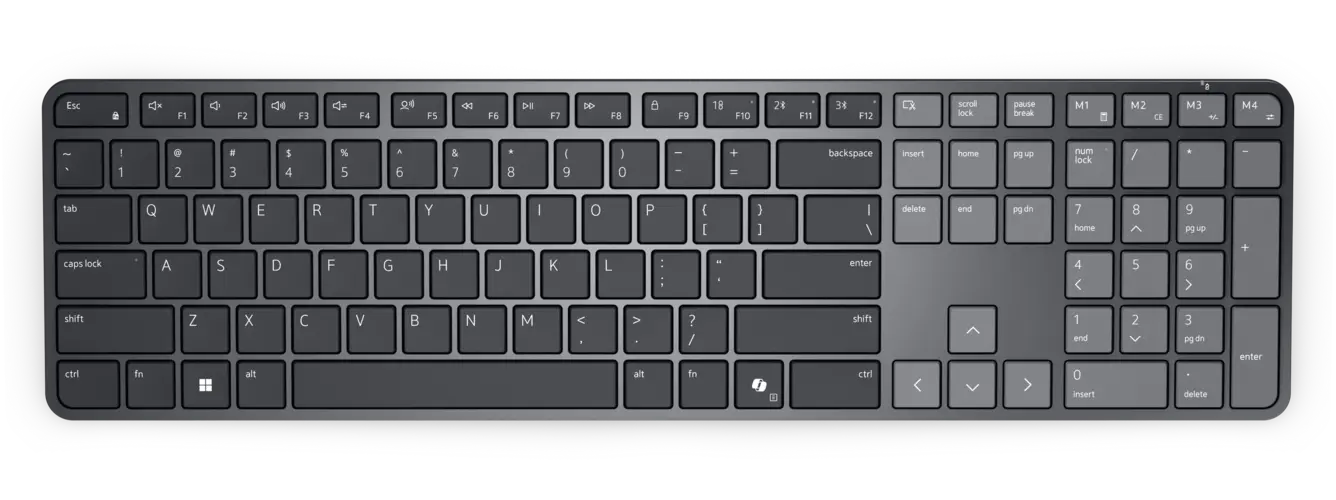
چگونه مشکل کیبورد را تشخیص دهیم؟
برای تشخیص دقیق مشکل، میتوانید از روشهای زیر استفاده کنید:
- آزمایش با کیبورد دیگر: اگر دسترسی به کیبورد دیگری دارید، آن را به دستگاه خود متصل کنید. اگر کیبورد جدید کار کرد، مشکل از کیبورد اصلی شما است.
- آزمایش پورت USB: اگر کیبورد سیمی است، آن را به پورت USB دیگری متصل کنید. اگر مشکل حل شد، پورت قبلی مشکل دارد.
- بررسی باتری: در کیبوردهای بیسیم، باتری را خارج کرده و دوباره نصب کنید. اگر مشکل حل شد، باتری خراب است.
- بررسی سیستم عامل: اگر کیبورد در دستگاه دیگری کار میکند اما در دستگاه شما مشکل دارد، ممکن است مشکل از سیستم عامل یا درایورهای آن باشد.
اگر پس از این آزمایشها هنوز مشکل حل نشد، ممکن است به بررسی دقیقتری نیاز داشته باشید.
راهکارهای حل مشکل کیبورد
در این بخش، راهکارهای عملی برای حل مشکلات رایج کیبورد را بررسی میکنیم:
۱. مشکل فیزیکی کیبورد
اگر کیبورد شما دکمههای گیر کرده یا آلوده دارد، میتوانید با روشهای زیر آن را تمیز کنید:
- کیبورد را از دستگاه جدا کنید و دکمههای آن را با دقت جدا کنید (در صورت امکان).
- از یک برس نرم یا کمپرسور هوا برای پاک کردن گرد و غبار بین دکمهها استفاده کنید.
- اگر کیبورد با مایع آلوده شده، آن را به طور کامل خشک کنید و سپس تمیز کنید. توجه داشته باشید که آب و مایعات الکتریکی را خراب میکنند.
- اگر دکمهای گیر کرده، با دقت آن را جدا کرده و داخل آن را تمیز کنید.
اگر کیبورد شما به شدت آسیب دیده یا دکمههای آن خراب شده، ممکن است بهترین راه جایگزینی آن باشد.
۲. مشکل نرمافزاری
اگر مشکل از سیستم عامل یا درایورهای کیبورد است، میتوانید از راهکارهای زیر استفاده کنید:
- به روزرسانی درایور: درایورهای کیبورد را به روزرسانی کنید. برای این کار میتوانید از منوی شروع ویندوز به بخش “مدیریت دستگاه” بروید و درایور کیبورد را به روزرسانی کنید.
- تغییر پورت USB: اگر کیبورد سیمی است، آن را به پورت USB دیگری متصل کنید.
- استفاده از کیبورد خارجی: اگر مشکل ادامه دارد، میتوانید از کیبورد خارجی یا کیبورد مجازی استفاده کنید.
- بازنشانی سیستم: اگر مشکل از تغییرات اخیر سیستم عامل است، میتوانید سیستم را بازنشانی کنید.
در برخی موارد، مشکل ممکن است از نرمافزارهای سومطرفی مانند برنامههای مدیریت کیبورد ناشی شود. در این صورت، آن برنامه را غیرفعال یا حذف کنید.
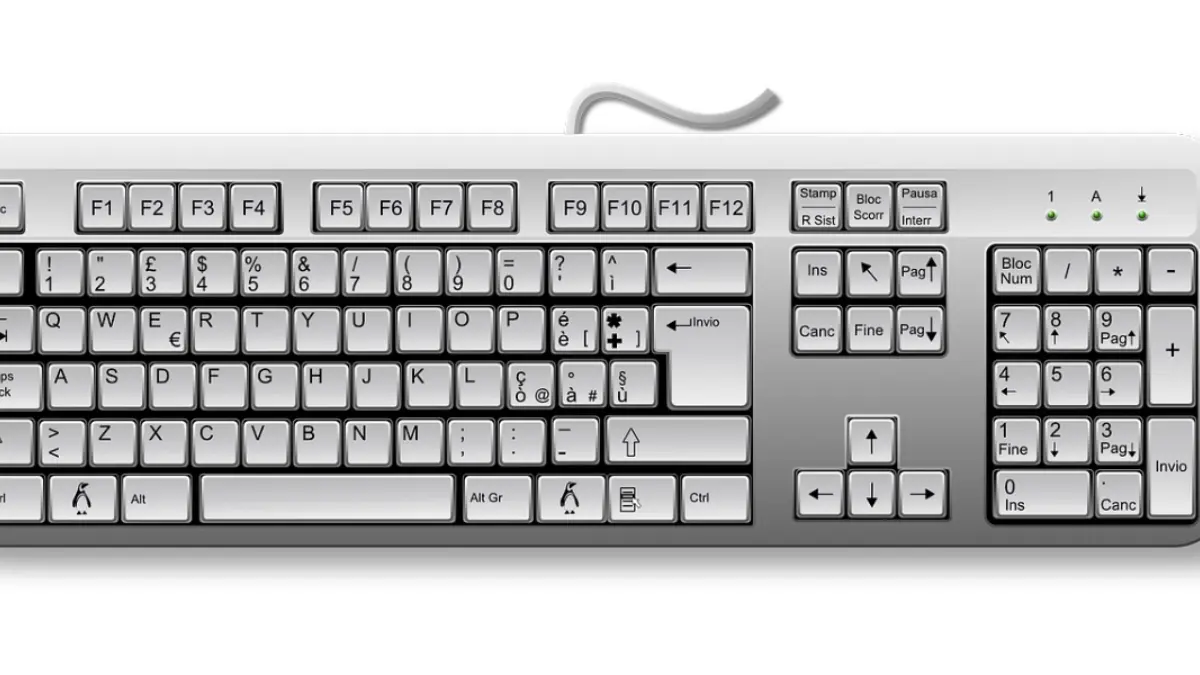
۳. مشکل باتری در کیبورد بیسیم
اگر کیبورد بیسیم شما کار نمیکند، ممکن است باتری آن خالی یا خراب شده باشد. برای حل این مشکل:
- باتری را خارج کرده و دوباره نصب کنید.
- باتری جدید را جایگزین کنید.
- اگر کیبورد دارای باتری قابل شارژ است، آن را شارژ کنید.
- در صورت امکان، کیبورد را به پورت USB متصل کنید تا از باتری استفاده نکند.
اگر کیبورد بیسیم شما به طور کامل کار نمیکند، ممکن است مشکل از ریسیور آن باشد. در این صورت، ریسیور را بررسی کرده و در صورت نیاز، آن را تعویض کنید.
۴. استفاده از کیبورد مجازی
اگر مشکل کیبورد شما به طور موقت حل نشد، میتوانید از کیبورد مجازی استفاده کنید. در ویندوز، میتوانید با جستجوی “کیبورد مجازی” در منوی شروع، آن را فعال کنید. همچنین برنامههای سومطرفی نیز برای این منظور وجود دارند.
اشتباهات رایج در حل مشکل کیبورد
در هنگام حل مشکل کیبورد، برخی از اشتباهات رایج وجود دارد که ممکن است مشکل را بدتر کنند:
- استفاده از مایعات برای تمیز کردن: استفاده از آب یا مایعات دیگر برای تمیز کردن کیبورد میتواند باعث خرابی آن شود. به جای آن، از برس یا کمپرسور هوا استفاده کنید.
- ضربه زدن به کیبورد: ضربه زدن به کیبورد ممکن است دکمهها را خراب کند یا مدارهای داخلی آن را آسیب بزند.
- نادیده گرفتن به روزرسانی درایور: اگر درایور کیبورد به روز نیست، ممکن است مشکل نرمافزاری وجود داشته باشد که با به روزرسانی حل میشود.
- استفاده از پورتهای USB خراب: اگر پورت USB دستگاه شما مشکل دارد، کیبورد حتی اگر سالم باشد، کار نمیکند.
با توجه به این اشتباهات، همیشه قبل از اقدام به تعمیر، دلیل مشکل را دقیق تشخیص دهید.
وقتی باید کیبورد را تعویض کنید؟
اگر پس از انجام تمام راهکارهای بالا، کیبورد همچنان کار نمیکند، ممکن است بهترین راه جایگزینی آن باشد. در برخی موارد، تعمیر کیبورد ممکن است هزینهبرتر از خرید کیبورد جدید باشد. همچنین، اگر کیبورد شما بسیار قدیمی است یا دکمههای آن به شدت خراب شده، تعویض آن بهترین انتخاب است.
در انتخاب کیبورد جدید، به نوع استفاده خود توجه کنید. برای کارهای معمولی، کیبوردهای مکانیکی یا ممبرانی موجود در بازار مناسب هستند. اگر به دقت و سرعت نیاز دارید، کیبوردهای مکانیکی با بازخورد بهتر مناسبتر هستند.
در صورت نیاز به اطلاعات بیشتر در مورد انتخاب کیبورد مناسب یا راهکارهای دیگر، میتوانید به مقالات مرتبط در تایم به تایم مراجعه کنید.
در نهایت، اگر مشکل کیبورد شما به دلیل خرابی سختافزاری است و شما تجربه کافی برای تعمیر آن ندارید، بهتر است به یک تعمیرکار حرفهای مراجعه کنید. این کار میتواند از آسیب بیشتر به دستگاه شما جلوگیری کند.











