

























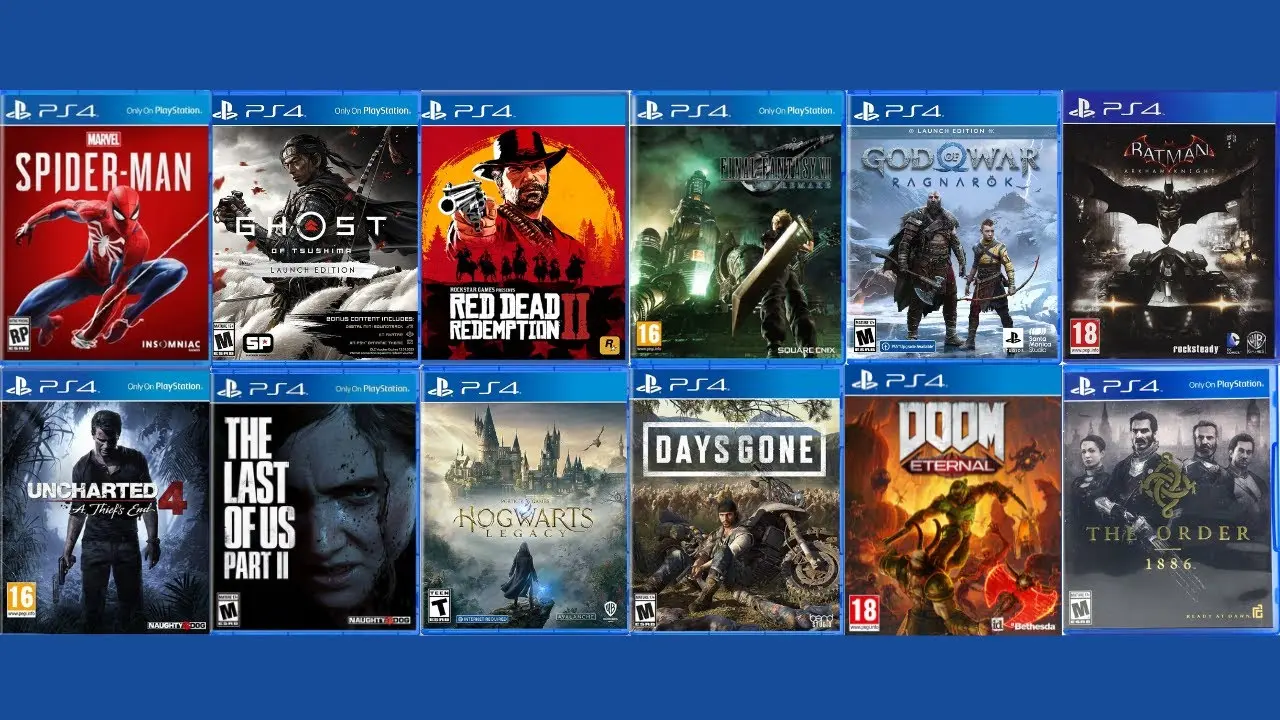
بازیهای ویدئویی امروزه به یکی از مهمترین بخشهای سرگرمی و فرهنگ عمومی تبدیل شدهاند. اگر شما هم از علاقهمندان به بازیهای PS (پلیاستیشن) هستید و میخواهید عملکرد دستگاه خود را به حداکثر برسانید، این راهنما برای شما طراحی شده است. افزایش PS (Performance Score) یا نمره عملکرد در بازیها نه تنها تجربهای روانتر و سریعتر را فراهم میکند، بلکه میتواند در رقابت با دیگر بازیکنان نیز به شما کمک کند. در این مقاله، مراحل مختلفی را بررسی میکنیم که با پیروی از آنها میتوانید عملکرد دستگاه خود را بهینه کنید و از بهترین تجربه بازی برخوردار شوید.
چرا افزایش PS مهم است؟
PS یا Performance Score در واقع نمرهای است که نشاندهنده عملکرد دستگاه شما در اجرای بازیها است. این نمره بر اساس عوامل مختلفی مانند قدرت پردازنده، حافظه، گرافیک و حتی سرعت اینترنت (در بازیهای آنلاین) محاسبه میشود. افزایش این نمره به معنای تجربهای روانتر، کاهش لگ (lag)، افزایش فریمریت (FPS) و در نتیجه بازی بهتر و جذابتر است.
اگر شما هم از آن دسته از بازیکنان هستید که با لگ یا افت فریمریت در بازیهای خود مواجه شدهاید، این راهنما میتواند به شما کمک کند تا با تغییرات ساده یا حتی پیشرفته، عملکرد دستگاه خود را بهبود بخشید.

مرحله اول: تنظیمات دستگاه را بهینه کنید
اولین قدم برای افزایش PS، بررسی و تنظیمات دستگاه پلیاستیشن خود است. بسیاری از مشکلات عملکردی به دلیل تنظیمات نادرست یا عدم بهروزرسانی سیستم رخ میدهند. در این بخش، به بررسی برخی از تنظیمات اساسی میپردازیم:
- بهروزرسانی سیستم: مطمئن شوید که سیستم عامل پلیاستیشن شما به آخرین نسخه بهروزرسانی شده است. برای این کار، به منوی تنظیمات بروید و در بخش “سیستم” گزینه “بهروزرسانی نرمافزار” را انتخاب کنید. بهروزرسانیها اغلب شامل بهبودهای عملکردی و رفع اشکال هستند که میتوانند PS شما را افزایش دهند.
- تنظیمات گرافیکی: در بسیاری از بازیها، میتوانید تنظیمات گرافیکی را تغییر دهید. برای مثال، کاهش وضوح تصویر، غیرفعال کردن اثرات ویژه یا کاهش تعداد فریمریت میتواند به دستگاه کمک کند تا عملکرد بهتری داشته باشد. البته این تغییرات ممکن است کیفیت بصری بازی را کاهش دهد، اما در عوض روانی بازی افزایش مییابد.
- مدیریت حافظه: اگر دستگاه شما از حافظه داخلی یا خارجی استفاده میکند، مطمئن شوید که فضای کافی برای بازیها و بهروزرسانیها در دسترس است. حذف بازیهای قدیمی یا فایلهای غیرضروری میتواند سرعت دستگاه را افزایش دهد.
مرحله دوم: سختافزار را بررسی و ارتقا دهید
اگر تنظیمات نرمافزاری به حداکثر رسیدهاند و همچنان با مشکلات عملکردی روبرو هستید، ممکن است نیاز به بررسی سختافزاری داشته باشید. در این مرحله، به بررسی اجزای مختلف دستگاه میپردازیم:
- پردازنده و گرافیک: اگر دستگاه پلیاستیشن شما از مدلهای قدیمیتری استفاده میکند، ممکن است نیاز به ارتقا داشته باشد. برای مثال، پلیاستیشن ۵ با پردازنده و کارت گرافیک قدرتمندتری نسبت به مدلهای قبلی طراحی شده است. اگر دستگاه شما از این مدل است، مطمئن شوید که هیچ مشکل سختافزاری ندارد.
- حافظه: افزایش حافظه RAM یا استفاده از حافظه خارجی با سرعت بالا میتواند به بهبود عملکرد دستگاه کمک کند. برای مثال، استفاده از SSD خارجی با سرعت بالا میتواند زمان بارگذاری بازیها را کاهش دهد.
- سیستم خنککننده: گرم شدن بیش از حد دستگاه میتواند باعث کاهش عملکرد شود. مطمئن شوید که دستگاه در محیطی خنک قرار دارد و سیستم خنککننده آن به درستی کار میکند.

مرحله سوم: بازی را بهینه کنید
بازیهای مختلف نیازهای متفاوتی دارند و برخی از آنها میتوانند دستگاه شما را بیش از حد تحت فشار قرار دهند. در این مرحله، به بررسی روشهایی برای بهینهسازی بازیها میپردازیم:
- تنظیمات بازی: بسیاری از بازیها دارای تنظیمات گرافیکی هستند که میتوانید آنها را بر اساس قدرت دستگاه خود تغییر دهید. برای مثال، کاهش وضوح، غیرفعال کردن اثرات نورپردازی یا کاهش تعداد فریمریت میتواند به بهبود عملکرد کمک کند.
- بازکردن برنامههای غیرضروری: اگر دستگاه شما دارای سیستم عامل است که امکان اجرای برنامههای دیگر را فراهم میکند، مطمئن شوید که در حین بازی، هیچ برنامهای غیرضروری اجرا نشود. این کار میتواند حافظه و منابع پردازشی را آزاد کند.
- استفاده از فایلهای ذخیرهسازی: اگر بازی شما امکان ذخیرهسازی در حافظه خارجی را دارد، میتوانید از این امکان استفاده کنید تا فضای داخلی دستگاه آزاد بماند و عملکرد بهتری داشته باشد.
مرحله چهارم: شبکه و اینترنت را بهینه کنید
اگر بازی شما نیاز به اینترنت دارد، سرعت و کیفیت اتصال شما میتواند تأثیر زیادی بر PS داشته باشد. در این مرحله، به بررسی روشهایی برای بهبود اتصال اینترنت میپردازیم:
- استفاده از کابل اینترنت: اگر امکان دارد، از کابل اینترنتی به جای وایفای استفاده کنید. کابل اینترنتی سرعت و پایداری بیشتری دارد و میتواند لگ را کاهش دهد.
- تنظیمات شبکه: در منوی تنظیمات پلیاستیشن، میتوانید تنظیمات شبکه را بررسی کنید. برای مثال، تغییر نوع اتصال از “اتوماتیک” به “مخصوص” میتواند در برخی موارد بهبود ایجاد کند.
- بازکردن برنامههای مصرفکننده اینترنت: اگر دستگاه شما به اینترنت متصل است، مطمئن شوید که هیچ برنامهای غیرضروری از باند اینترنت استفاده نمیکند.
مرحله پنجم: بررسی و رفع اشکال
اگر پس از انجام تمام مراحل بالا، همچنان با مشکلات عملکردی روبرو هستید، ممکن است نیاز به بررسی دقیقتر داشته باشید. در این مرحله، به بررسی برخی از روشهای رفع اشکال میپردازیم:
- ریستارت دستگاه: گاهی اوقات ریستارت دستگاه میتواند مشکلاتی را حل کند. برای ریستارت پلیاستیشن، میتوانید از منوی تنظیمات استفاده کنید یا دستگاه را از طریق دکمههای فیزیکی ریستارت کنید.
- بازنشانی تنظیمات: اگر مشکلی خاصی وجود دارد، میتوانید تنظیمات دستگاه را به حالت اولیه بازگردانید. البته این کار ممکن است برخی از تنظیمات شخصی شما را نیز حذف کند.
- تماس با پشتیبانی: اگر هیچکدام از روشهای بالا کار نکرد، ممکن است مشکل سختافزاری یا نرمافزاری جدیتری وجود داشته باشد. در این صورت، با پشتیبانی رسمی پلیاستیشن تماس بگیرید.
در نهایت، افزایش PS در بازیها نیازمند بررسی دقیق و مرحله به مرحله است. با پیروی از این راهنما، میتوانید عملکرد دستگاه پلیاستیشن خود را بهینه کنید و از بهترین تجربه بازی برخوردار شوید. اگر به دنبال اطلاعات بیشتر در مورد بازیها و تجهیزات مرتبط هستید، میتوانید از مقالات دیگر تایم به تایم – تایم به تایم استفاده کنید.











