

























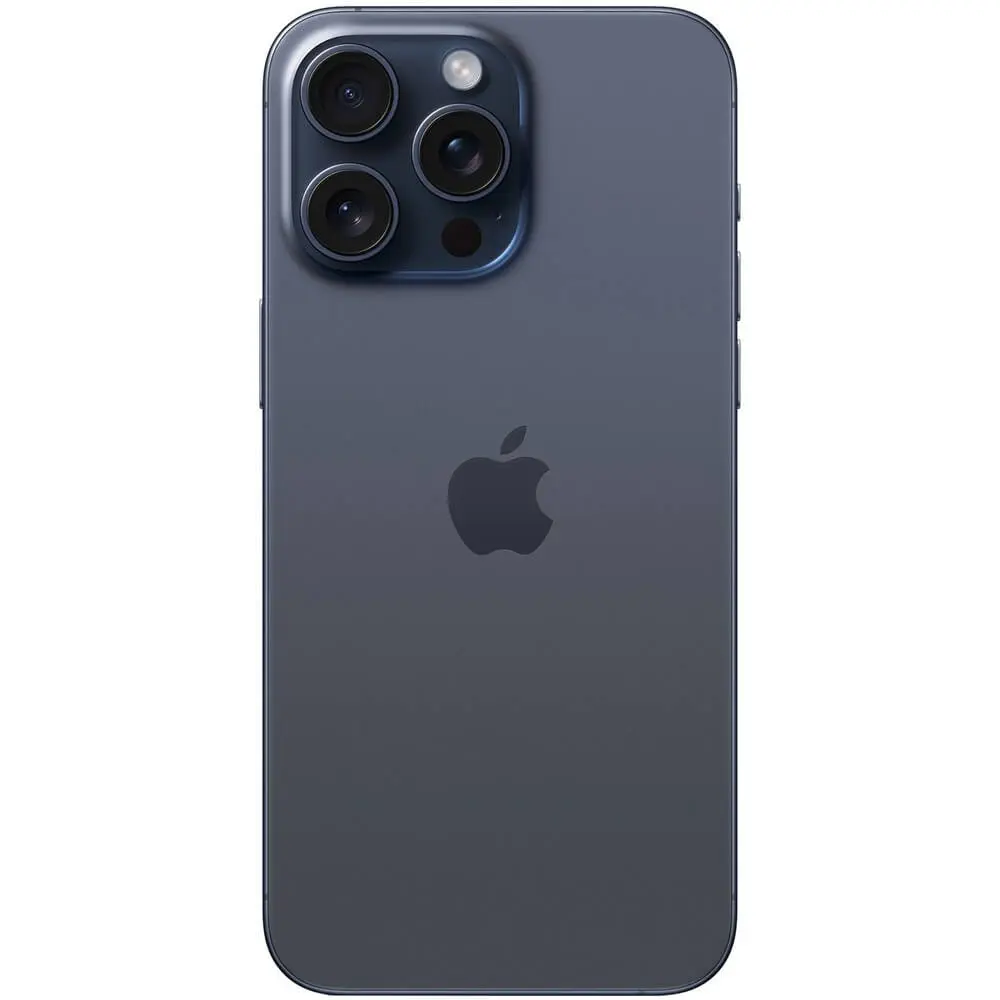
انتقال اطلاعات از آیفون قدیمی به دستگاه جدید یکی از مهمترین مراحل در هنگام خرید گوشی جدید است. اگر این کار را به درستی انجام ندهید، ممکن است دادههای ارزشمندی مانند عکسها، ویدئوها، پیامها، تماسها و حتی تنظیمات شخصی خود را از دست بدهید. در این مقاله به شما نشان میدهیم که چگونه میتوانید این انتقال را به بهترین شکل ممکن انجام دهید و از هیچ دادهای غافل نشوید.
چرا انتقال اطلاعات مهم است؟
آیفونها به عنوان یکی از پرکاربردترین گوشیهای هوشمند، حاوی اطلاعات شخصی و مهمی هستند. از عکسهای خانوادگی گرفته تا پیامهای مهم، اطلاعات تماس، برنامههای نصبشده و حتی تنظیمات خاصی که برای شما مهم هستند، همه باید به درستی منتقل شوند. اگر این کار را به صورت دستی انجام دهید، ممکن است فراموش کنید برخی از دادهها را منتقل کنید یا حتی در انتقال دچار مشکل شوید. به همین دلیل، استفاده از روشهای مناسب و آسان برای انتقال اطلاعات بسیار مهم است.
روشهای انتقال اطلاعات از آیفون قدیمی به جدید
برای انتقال اطلاعات از یک آیفون به دیگری، چند روش وجود دارد که هر کدام مزایا و معایب خاص خود را دارند. در ادامه به بررسی این روشها میپردازیم:
۱. استفاده از iCloud
iCloud یکی از سادهترین و امنترین روشهای انتقال اطلاعات است. اگر قبلاً از iCloud برای پشتیبانگیری استفاده کردهاید، انتقال اطلاعات به آیفون جدید بسیار آسان خواهد بود. برای استفاده از این روش:
- در آیفون جدید، به بخش تنظیمات بروید و روی نام کاربری خود کلیک کنید.
- در صفحهای که باز میشود، روی “iCloud” کلیک کنید و سپس “پشتیبانگیری از iCloud” را انتخاب نمایید.
- در صفحه بعدی، اطلاعات خود را وارد کنید و روی “پشتیبانگیری” کلیک کنید.
- پس از اتمام پشتیبانگیری، آیفون جدید شما تمام اطلاعات را از iCloud دریافت خواهد کرد.
این روش برای انتقال دادههای بزرگ مانند عکسها و ویدئوها بسیار مناسب است، اما ممکن است زمان زیادی ببرد.
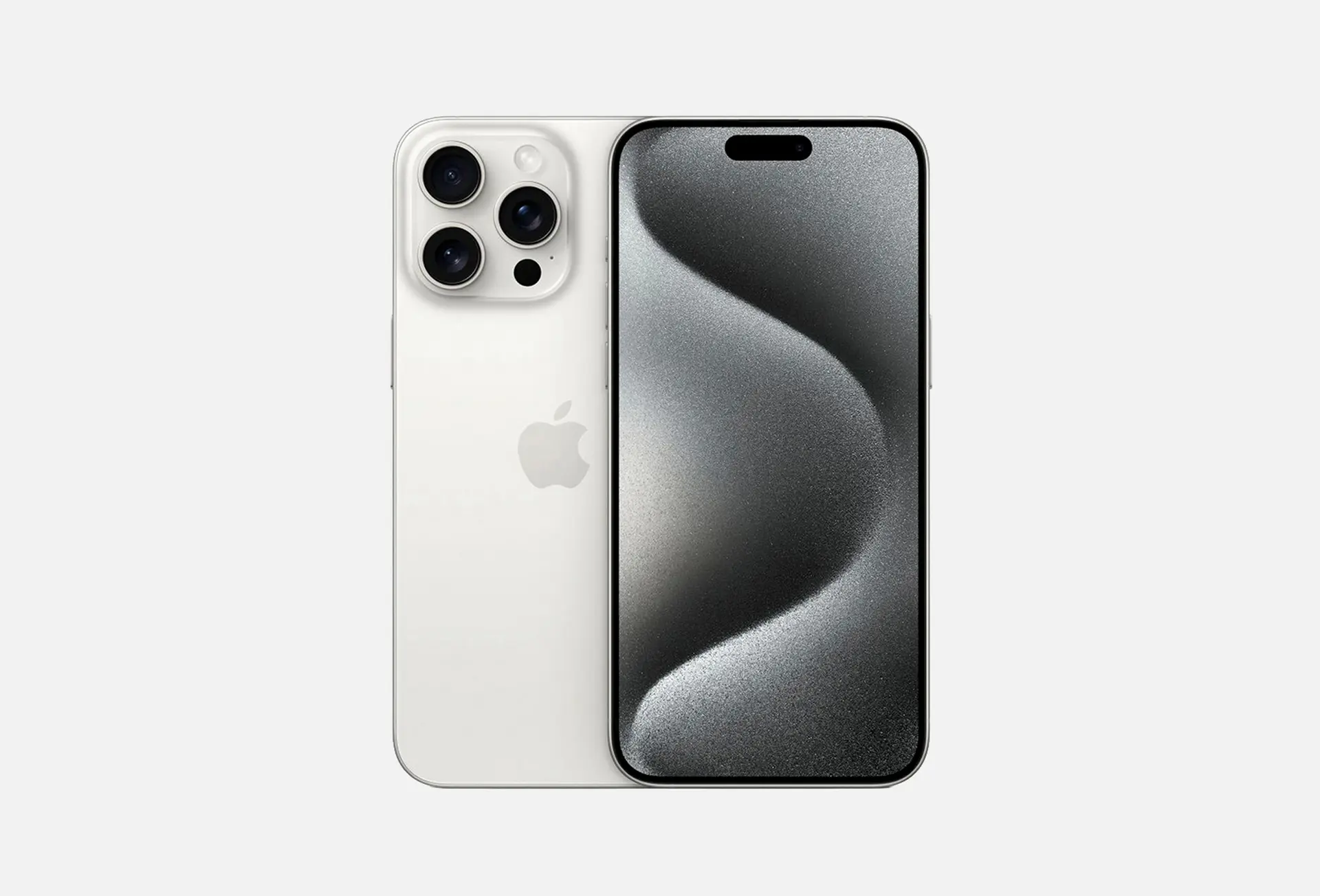
۲. انتقال مستقیم با کابل USB
اگر به اینترنت دسترسی ندارید یا میخواهید انتقال اطلاعات را سریعتر انجام دهید، میتوانید از کابل USB برای انتقال اطلاعات استفاده کنید. برای این کار:
- کابل USB مناسب را به آیفون قدیمی و کامپیوتر خود متصل کنید.
- در آیفون قدیمی، به بخش تنظیمات بروید و روی “عمومی” و سپس “پشتیبانگیری” کلیک کنید.
- در صفحه پشتیبانگیری، روی “پشتیبانگیری از کامپیوتر” کلیک کنید.
- پس از اتصال آیفون جدید به کامپیوتر، اطلاعات را از آیفون قدیمی به جدید منتقل کنید.
این روش برای انتقال دادههای کوچک و متوسط مناسب است، اما ممکن است برای دادههای بسیار بزرگ زمانبر باشد.
۳. استفاده از برنامههای انتقال داده
برنامههایی مانند “AnyTrans” یا “iMazing” میتوانند به شما کمک کنند تا اطلاعات را به صورت مستقیم و بدون نیاز به پشتیبانگیری از iCloud یا کامپیوتر منتقل کنید. این برنامهها معمولاً رابط کاربری سادهای دارند و انتقال اطلاعات را آسان میکنند.
برای استفاده از این برنامهها:
- برنامه را روی کامپیوتر خود نصب کنید.
- آیفون قدیمی و جدید را به کامپیوتر متصل کنید.
- برنامه را اجرا کنید و اطلاعات مورد نظر را انتخاب نمایید.
- برنامه اطلاعات را به صورت خودکار از آیفون قدیمی به جدید منتقل خواهد کرد.
این روش برای کسانی که به روشهای پیشرفتهتر نیاز دارند، مناسب است.
۴. انتقال اطلاعات با استفاده از کارت حافظه
اگر آیفون شما دارای پورت کارت حافظه است یا میتوانید از یک کارت حافظه خارجی استفاده کنید، میتوانید اطلاعات را به این طریق منتقل کنید. برای این کار:
- کارت حافظه را به آیفون قدیمی متصل کنید و اطلاعات مورد نظر را کپی کنید.
- کارت حافظه را از آیفون قدیمی خارج کرده و به آیفون جدید متصل کنید.
- فایلهای کپی شده را به محل مورد نظر در آیفون جدید منتقل کنید.
این روش برای انتقال دادههای چند رسانهای مانند عکسها و ویدئوها مناسب است، اما برای انتقال اطلاعات شخصی مانند پیامها یا تماسها کارایی ندارد.
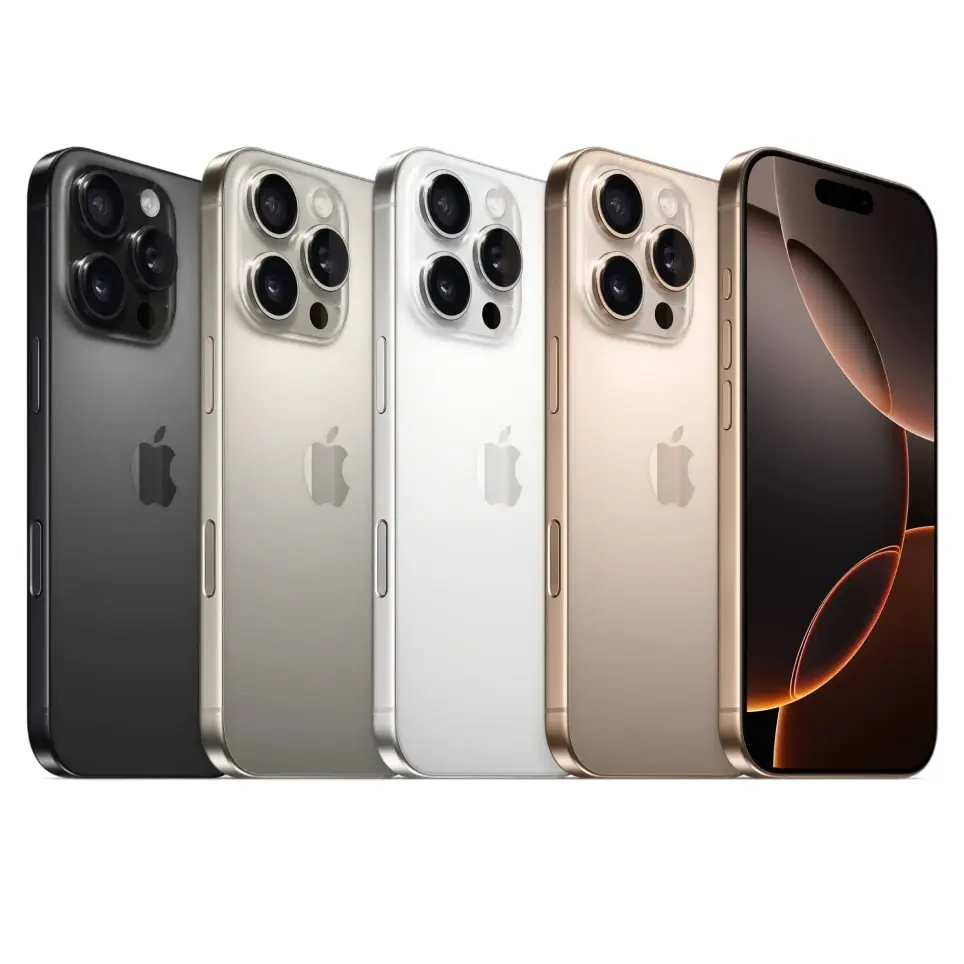
چه اطلاعاتی باید منتقل شود؟
در هنگام انتقال اطلاعات، باید به این نکته توجه داشته باشید که چه اطلاعاتی باید منتقل شوند. برخی از اطلاعات مهم عبارتند از:
- عکسها و ویدئوها: این اطلاعات معمولاً حجم زیادی دارند و باید به درستی منتقل شوند.
- پیامها و تماسها: اطلاعات تماس، پیامهای SMS و حتی پیامهای اپلیکیشنهای مختلف مانند واتساپ.
- تنظیمات برنامهها: برخی برنامهها مانند ایمیل، شبکههای اجتماعی و برنامههای بانکی نیاز به تنظیمات خاصی دارند.
- کالندر و یادداشتها: اطلاعات مربوط به تقویم و یادداشتهای شخصی شما.
- فایلهای شخصی: فایلهای دانلود شده، مستندات و سایر فایلهای مهم.
اگر اطلاعات مهمی را فراموش کنید، میتوانید بعداً با استفاده از روشهای پشتیبانگیری مجدداً آنها را بازیابی کنید.
چه نکاتی باید در انتخاب روش انتقال اطلاعات رعایت شود؟
انتخاب روش مناسب برای انتقال اطلاعات بستگی به چندین عامل دارد. در ادامه به برخی از این عوامل میپردازیم:
۱. حجم اطلاعات
اگر حجم اطلاعات شما زیاد است، استفاده از iCloud یا برنامههای انتقال داده مناسبتر است. اما اگر حجم اطلاعات کم است، میتوانید از روشهای سادهتری مانند کابل USB یا کارت حافظه استفاده کنید.
۲. سرعت اینترنت
اگر سرعت اینترنت شما پایین است، انتقال اطلاعات از طریق iCloud ممکن است زمانبر باشد. در این صورت، استفاده از کابل USB یا برنامههای انتقال داده میتواند بهتر باشد.
۳. دسترسی به کامپیوتر
اگر به کامپیوتر دسترسی ندارید، استفاده از روشهای بدون کامپیوتر مانند iCloud یا برنامههای موبایل مناسبتر است.
۴. نوع اطلاعات
اگر اطلاعات شما شامل دادههای چند رسانهای مانند عکسها و ویدئوها است، استفاده از روشهایی مانند کارت حافظه یا iCloud مناسبتر است. اما اگر اطلاعات شما شامل دادههای شخصی مانند پیامها و تماسها است، استفاده از روشهای انتقال مستقیم مانند برنامههای انتقال داده بهتر است.
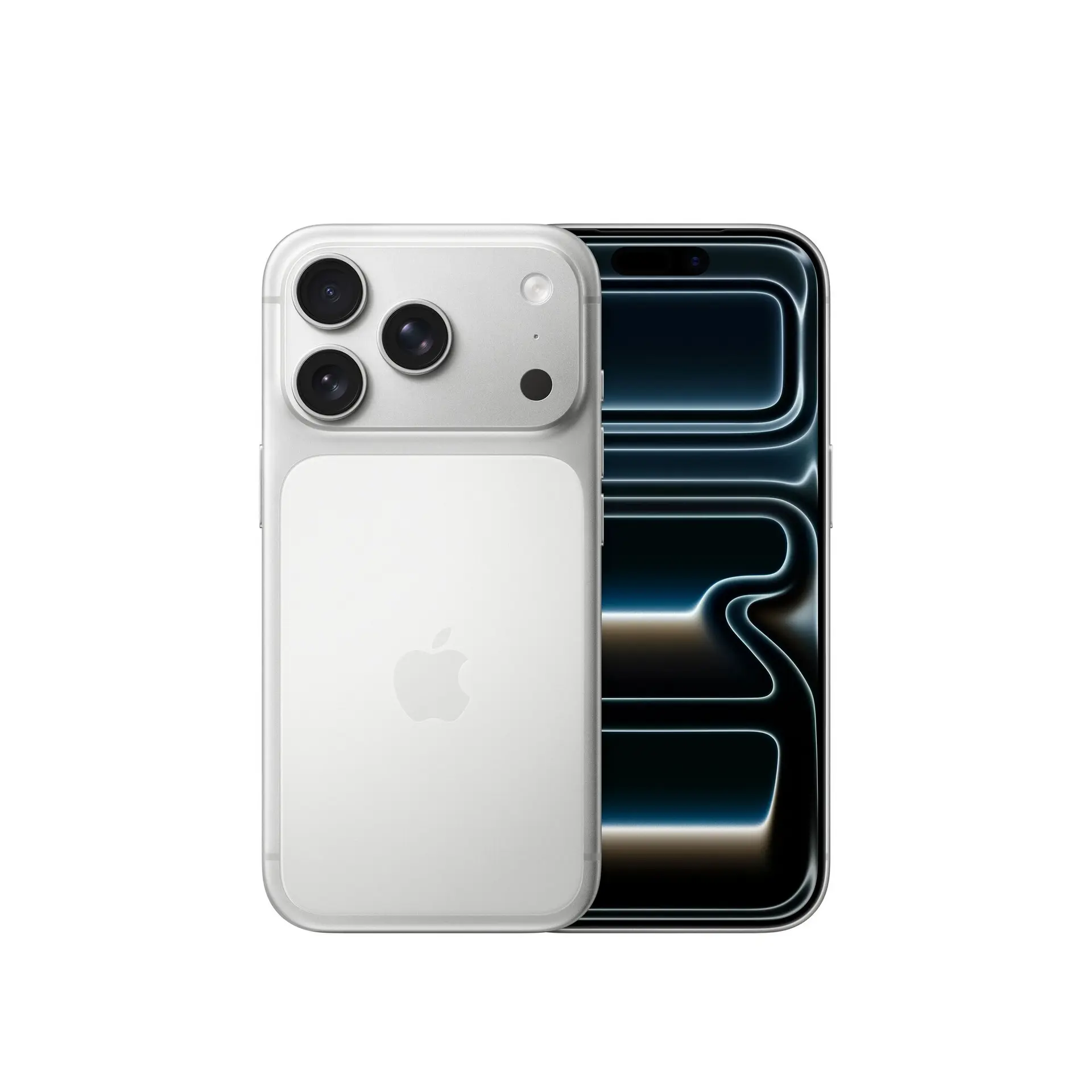
چه زمانی باید از روشهای حرفهای استفاده کرد؟
اگر اطلاعات شما بسیار مهم و حساس هستند یا حجم زیادی دارند، استفاده از روشهای حرفهای مانند برنامههای انتقال داده یا خدمات حرفهای انتقال اطلاعات میتواند بسیار مفید باشد. این روشها معمولاً سریعتر و امنتر هستند و امکان انتقال اطلاعات بیشتری را فراهم میکنند.
در برخی موارد، ممکن است نیاز به خدمات حرفهای داشته باشید، مانند:
- انتقال اطلاعات از آیفونهای قدیمیتر به مدلهای جدیدتر.
- انتقال اطلاعات از آیفونهای آسیبدیده یا خراب.
- انتقال اطلاعات از آیفونهایی که سیستم عامل آنها به روز نیست.
در این موارد، استفاده از خدمات حرفهای میتواند به شما کمک کند تا اطلاعات خود را به درستی منتقل کنید.
نکات پایانی برای انتقال اطلاعات موفق
برای انتقال اطلاعات موفق از آیفون قدیمی به جدید، باید به چند نکته مهم توجه کنید:
- پشتیبانگیری از اطلاعات قبل از انتقال: همیشه قبل از انتقال اطلاعات، یک پشتیبانگیری کامل از اطلاعات خود داشته باشید.
- بررسی کامل اطلاعات منتقلشده: پس از انتقال اطلاعات، بررسی کنید که همه اطلاعات به درستی منتقل شدهاند.
- به روزرسانی سیستم عامل: قبل از انتقال اطلاعات، سیستم عامل آیفون جدید را به روزرسانی کنید.
- استفاده از کابلهای مناسب: برای انتقال اطلاعات با کابل USB، از کابلهای با کیفیت استفاده کنید.
- توجه به امنیت اطلاعات: هنگام انتقال اطلاعات، از امنیت اطلاعات خود اطمینان حاصل کنید.
اگر در انتقال اطلاعات با مشکل مواجه شدید، میتوانید از راهنماییهای موجود در اینترنت یا خدمات پشتیبانی اپل استفاده کنید. همچنین، برای اطلاعات بیشتر در مورد انتقال اطلاعات و راهنماییهای مرتبط، میتوانید به تایم به تایم مراجعه کنید.











