

























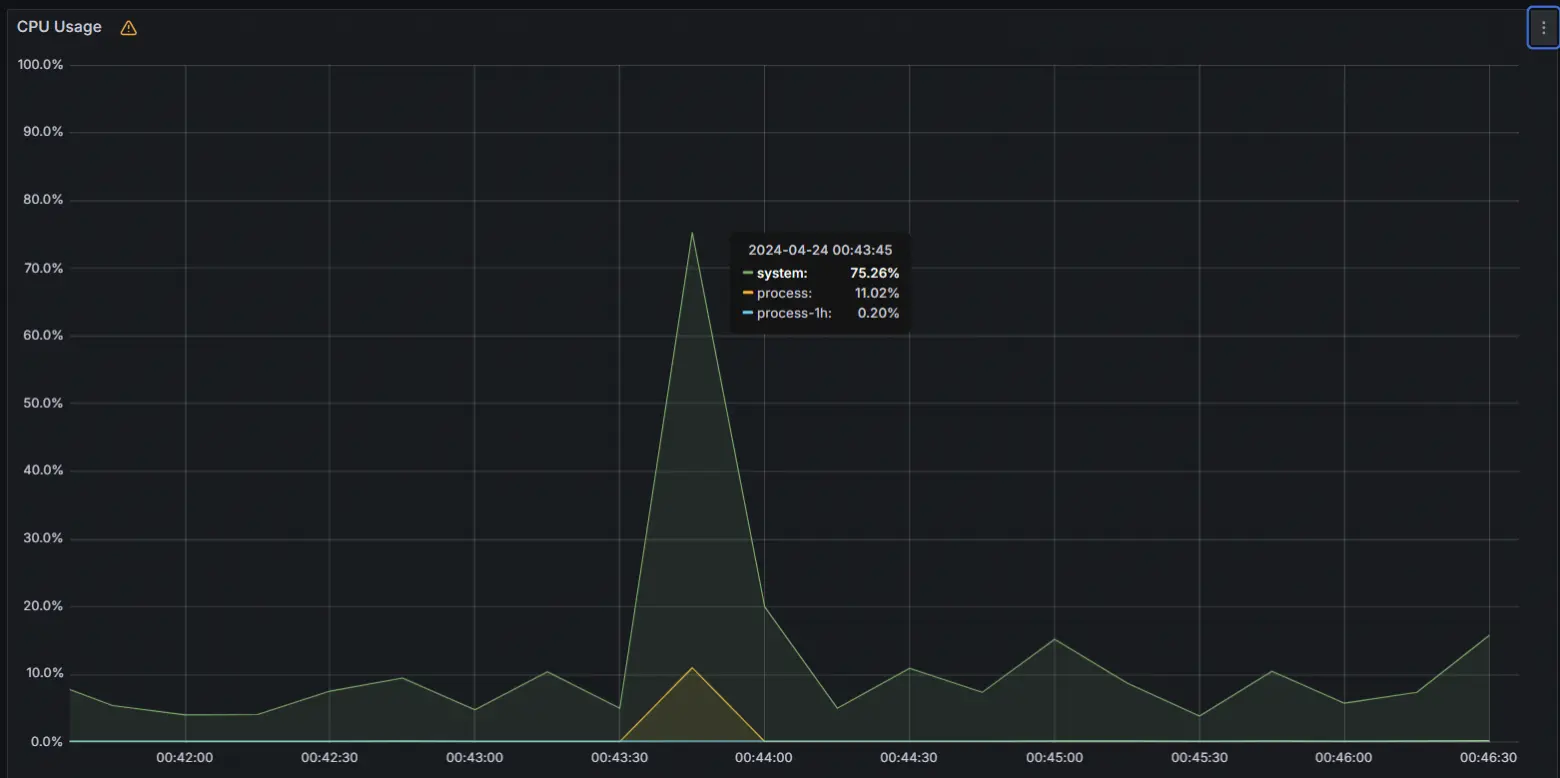
سیستم عامل ویندوز به عنوان یکی از پرکاربردترین پلتفرمهای کامپیوتری، امکانات بسیاری برای مدیریت و بررسی عملکرد سختافزار ارائه میدهد. یکی از مهمترین پارامترهایی که باید به آن توجه کنید، میزان مصرف پردازنده یا CPU است. اگر شما هم میخواهید بدانید چگونه میتوانید مصرف CPU در ویندوز را بررسی کنید، این راهنما کامل و کاربردی برای شما تهیه شده است.
چرا بررسی مصرف CPU مهم است؟
مصرف بیش از حد CPU میتواند به دلایل مختلفی رخ دهد، از جمله:
- اجرای برنامههای سنگین یا بازیهای گرافیکی
- وجود ویروس یا نرمافزارهای مخرب
- نرمافزارهای غیرضروری که در پسزمینه اجرا میشوند
- مشکلات در سیستم عامل یا درایورهای سختافزاری
با بررسی مصرف CPU، میتوانید مشکلات عملکردی را شناسایی و بهینهسازی کنید. برای مثال، اگر یک برنامه بیش از حد منابع را مصرف میکند، میتوانید آن را ببندید یا جایگزینی برای آن پیدا کنید.
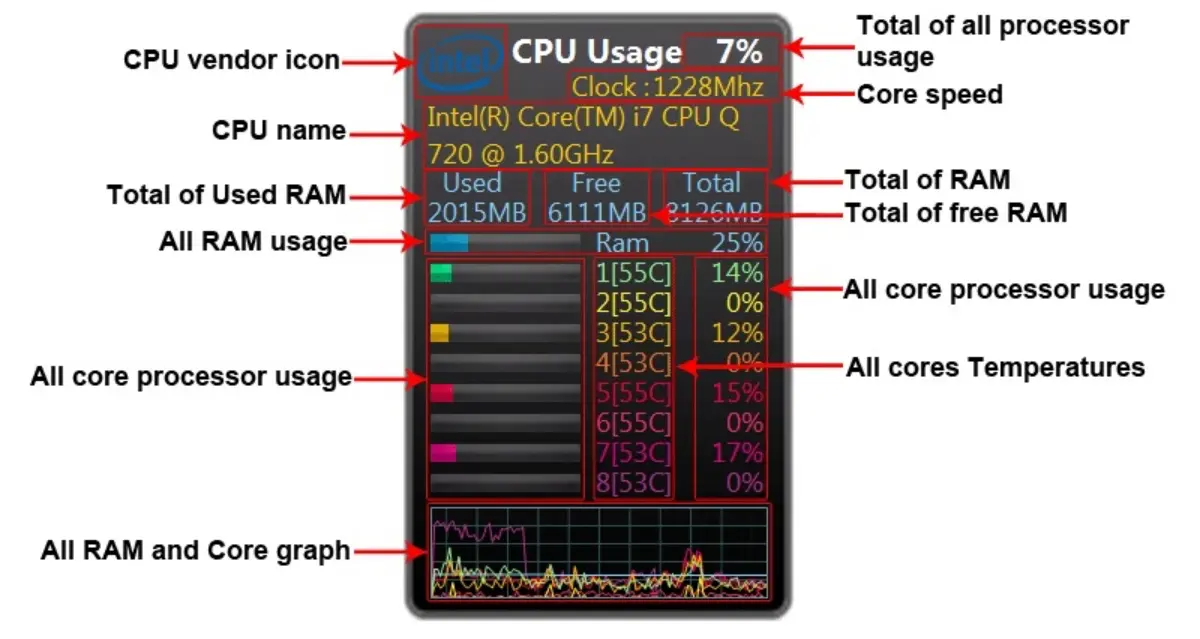
روشهای بررسی مصرف CPU در ویندوز
ویندوز ابزارهای مختلفی برای بررسی مصرف CPU ارائه میدهد. در ادامه، به معرفی چند روش کاربردی میپردازیم:
۱. استفاده از Task Manager (مدیر وظایف)
Task Manager یکی از سادهترین و سریعترین روشها برای بررسی مصرف CPU است. برای دسترسی به آن:
- کلیدهای Ctrl + Shift + Esc را همزمان فشار دهید.
- یا کلیک راست روی نوار وظایف و انتخاب “Task Manager” را انجام دهید.
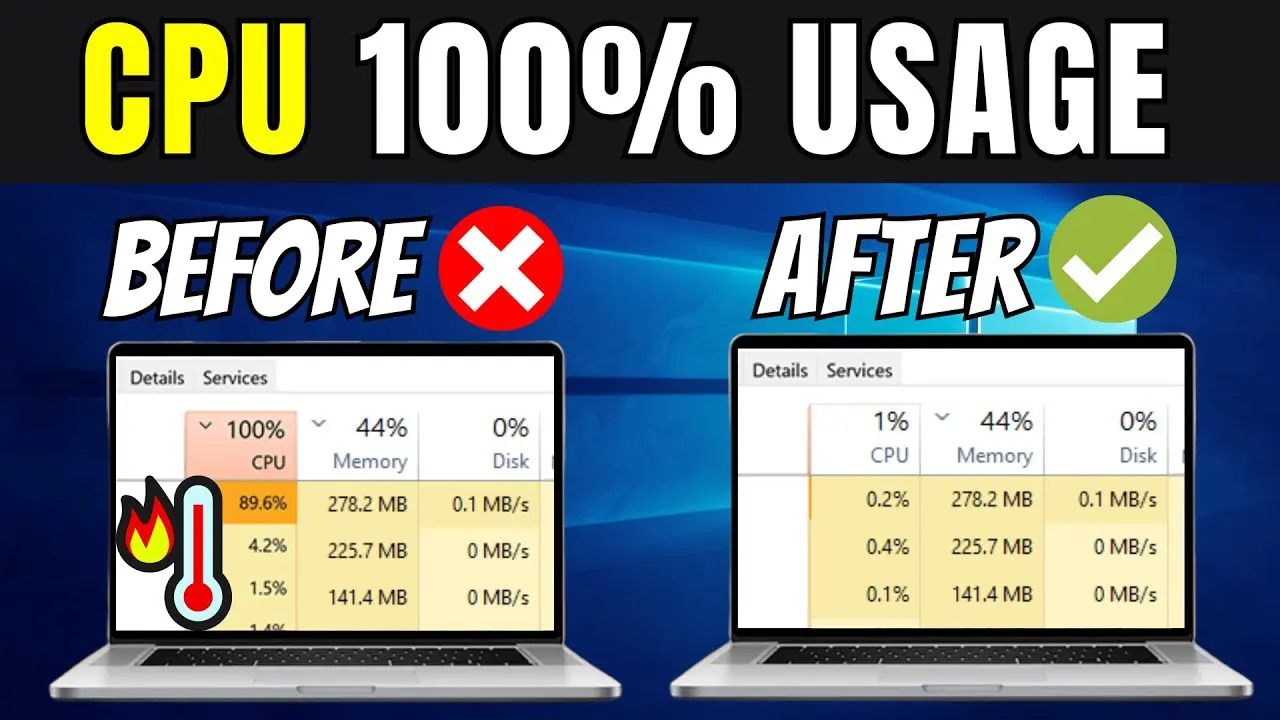
در پنجره بازشده، به تب “Processes” (فرآیندها) بروید. در این قسمت، میتوانید لیستی از تمام برنامهها و فرآیندهای فعال را مشاهده کنید و میزان مصرف CPU هر یک را ببینید. برنامههایی که مصرف CPU بالایی دارند، با رنگ قرمز یا نارنجی مشخص میشوند.
۲. استفاده از Resource Monitor (نظارت بر منابع)
Resource Monitor ابزار پیشرفتهتری است که جزئیات بیشتری از مصرف منابع سیستم، شامل CPU، حافظه، دیسک و شبکه را ارائه میدهد. برای دسترسی به آن:
- در Task Manager، به تب “Performance” (عملکرد) بروید.
- روی “Open Resource Monitor” کلیک کنید.
در این پنجره، میتوانید به بخش “CPU” بروید و لیستی از فرآیندهای فعال را با جزئیات بیشتری مشاهده کنید. همچنین میتوانید به بخش “Overview” (نظریه کلی) بروید و نمودار مصرف CPU را در زمان واقعی ببینید.
۳. استفاده از نرمافزارهای سومطرف
اگر به ابزارهای پیشرفتهتری نیاز دارید، میتوانید از نرمافزارهای سومطرف مانند HWMonitor، CPU-Z یا Process Explorer استفاده کنید. این نرمافزارها جزئیات بیشتری از عملکرد CPU و سایر اجزای سختافزاری را ارائه میدهند.
برای مثال، HWMonitor میتواند اطلاعاتی مانند دمای CPU، ولتاژ و سرعت ساعت را نمایش دهد. این اطلاعات برای تشخیص مشکلات سختافزاری بسیار مفید هستند.
۴. بررسی مصرف CPU در زمان بوت شدن سیستم
گاهی اوقات، مصرف بالای CPU در زمان بوت شدن سیستم یا پس از آن رخ میدهد. برای بررسی این موضوع:
- سیستم را ریستارت کنید.
- در زمان بوت شدن، به Task Manager یا Resource Monitor مراجعه کنید.
- برنامههایی که در زمان بوت شدن فعال میشوند را شناسایی کنید.
برنامههایی مانند آنتیویروس، نرمافزارهای مدیریت سیستم یا حتی برخی از برنامههای پسزمینه ممکن است در این زمان منابع زیادی مصرف کنند.
چگونه مصرف CPU را کاهش دهیم؟
اگر مصرف CPU بیش از حد است، میتوانید با اقدامات زیر آن را کاهش دهید:
- برنامههای غیرضروری را ببندید یا از اجرای خودکار آنها جلوگیری کنید.
- سیستم عامل و درایورهای سختافزاری را بهروزرسانی کنید.
- سیستم خود را از ویروس و مالویر پاکسازی کنید.
- از برنامههای سبکتر برای کارهای روزانه استفاده کنید.
- در صورت نیاز، تنظیمات انرژی سیستم را به حالت “حفظ انرژی” تغییر دهید.
نکات مهم در بررسی مصرف CPU
در هنگام بررسی مصرف CPU، به نکات زیر توجه کنید:
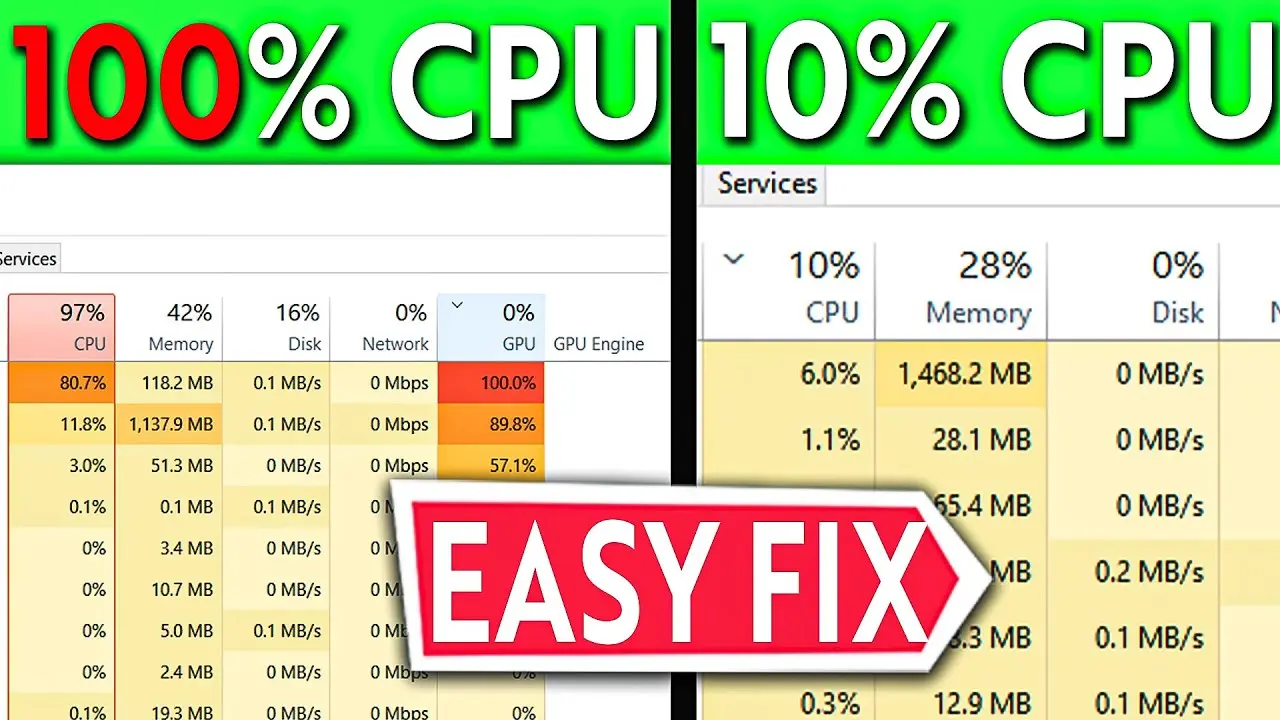
- مصرف CPU در زمان اجرای برنامههای سنگین طبیعی است و نباید نگران آن باشید.
- اگر مصرف CPU حتی در زمان عدم استفاده از برنامههای سنگین بالا است، ممکن است مشکل وجود داشته باشد.
- بررسی مصرف CPU در زمانهای مختلف روز میتواند به شما کمک کند تا الگوی مصرف را شناسایی کنید.
- اگر مشکلی پیدا کردید، میتوانید از ابزارهای دیagnoز ویندوز یا مشاوره با کارشناسان سختافزار استفاده کنید.
در صورت نیاز به اطلاعات بیشتر در زمینه مدیریت سیستم و بهینهسازی عملکرد، میتوانید به مقالات مرتبط در تایم به تایم مراجعه کنید.











