

























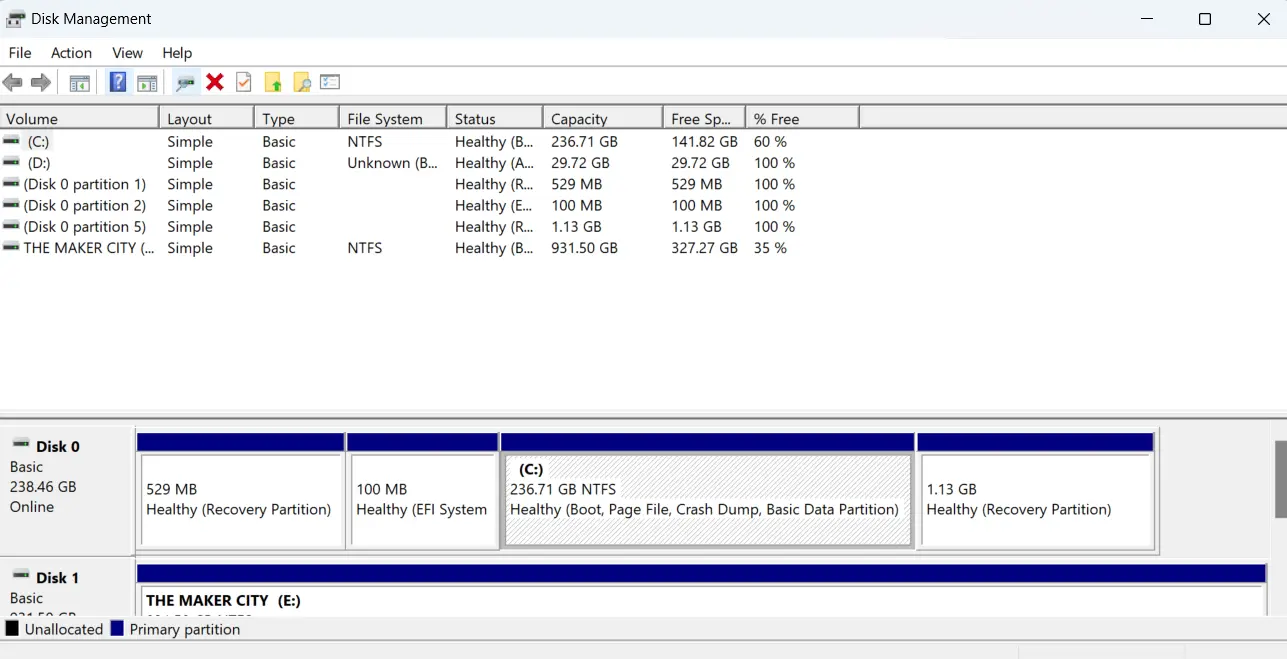
مدیریت دیسک یکی از مهارتهای اساسی برای کاربران کامپیوتر است که به شما کمک میکند تا فضای ذخیرهسازی خود را بهینهسازی کرده و عملکرد سیستم را بهبود بخشید. در این مقاله، به بررسی مفهوم مدیریت دیسک، روشهای پارتیشنبندی، نکات مهم و جزئیات مربوط به این موضوع میپردازیم تا بتوانید با آگاهی کامل به مدیریت دیسک بپردازید.
مدیریت دیسک چیست؟
مدیریت دیسک به مجموعهای از عملیاتها اشاره دارد که برای سازماندهی، تقسیمبندی و بهینهسازی فضای ذخیرهسازی در هارد دیسک یا SSD انجام میشود. این عملیاتها شامل ایجاد، حذف، تغییر اندازه، فرمت کردن و تعمیر پارتیشنها میشود. پارتیشنها به شما امکان میدهند تا فضای دیسک خود را به بخشهای مجزا تقسیم کنید و هر بخش را برای اهداف مختلفی مانند سیستم عامل، برنامهها، فایلهای شخصی یا ذخیرهسازی دادهها استفاده کنید.
با مدیریت صحیح دیسک، میتوانید:
- فضای ذخیرهسازی را بهینهسازی کنید و از اتلاف فضای خالی جلوگیری نمایید.
- سیستم عامل و برنامههای خود را در پارتیشنهای جداگانه نصب کنید تا در صورت خرابی یکی از آنها، دیگر بخشها آسیب نبیند.
- دسترسی سریعتر به فایلها و برنامهها داشته باشید.
- از خرابی سیستم در صورت خرابی یک پارتیشن جلوگیری کنید.
پارتیشنبندی دیسک و روشهای آن
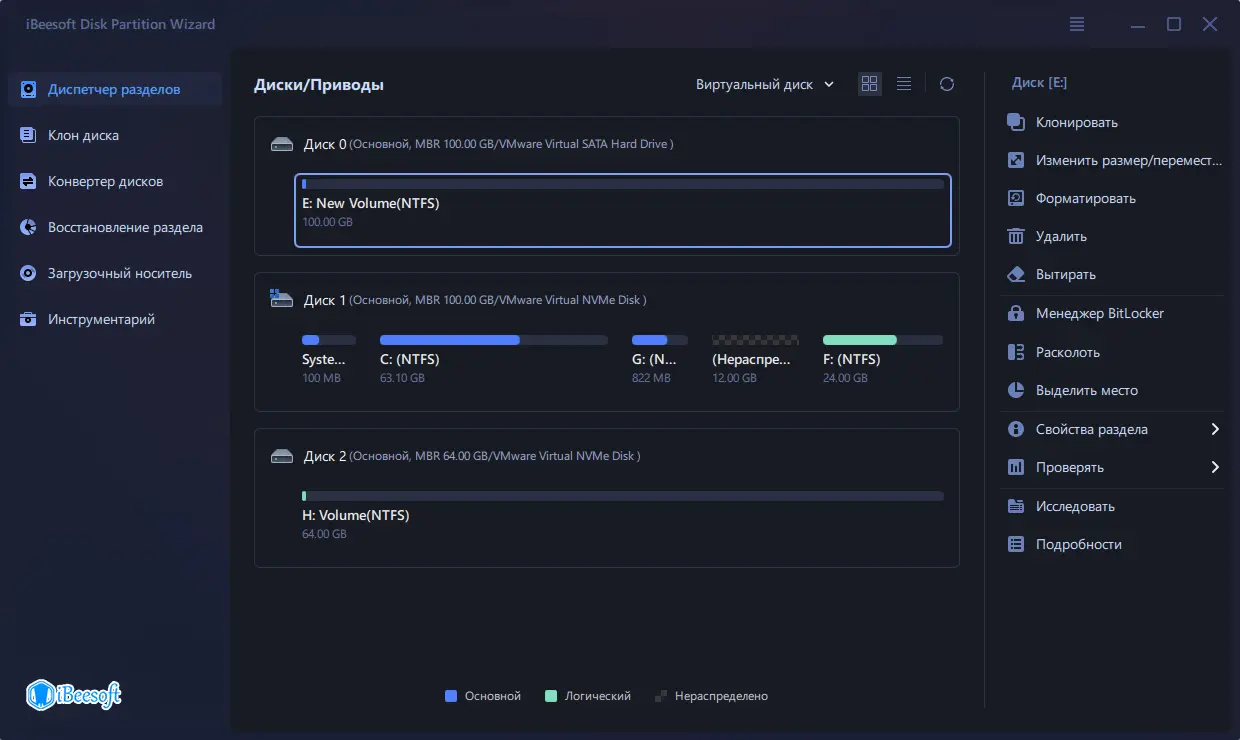
پارتیشنبندی دیسک به معنای تقسیم دیسک سخت یا SSD به بخشهای کوچکتر و مستقل است. این کار میتواند با استفاده از ابزارهای داخلی ویندوز یا نرمافزارهای تخصصی مانند Disk Management یا برنامههای سومطرفی مانند MiniTool Partition Wizard انجام شود.
برای پارتیشنبندی دیسک، ابتدا باید فضای دیسک خود را بررسی کنید و تصمیم بگیرید که چگونه میخواهید آن را تقسیم کنید. برای مثال، میتوانید یک پارتیشن برای سیستم عامل، یک پارتیشن برای برنامهها و یک پارتیشن دیگر برای فایلهای شخصی ایجاد کنید.
در ادامه، به برخی از روشهای رایج پارتیشنبندی دیسک اشاره میکنیم:
۱. ایجاد پارتیشن جدید
برای ایجاد پارتیشن جدید، ابتدا باید فضای خالی در دیسک خود داشته باشید. سپس با استفاده از ابزار مدیریت دیسک ویندوز یا نرمافزارهای تخصصی، میتوانید پارتیشن جدیدی ایجاد کنید. این کار به شما امکان میدهد تا فضای ذخیرهسازی خود را به بخشهای مختلف تقسیم کنید.
۲. تغییر اندازه پارتیشنها
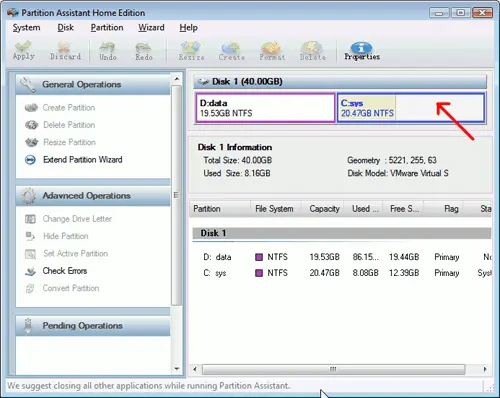
گاهی اوقات ممکن است نیاز داشته باشید که اندازه یک پارتیشن را تغییر دهید. برای مثال، اگر پارتیشن سیستم عامل شما پر شده است، میتوانید فضای یک پارتیشن دیگر را کاهش داده و آن را به پارتیشن سیستم عامل اضافه کنید. این کار با استفاده از ابزارهای مدیریت دیسک یا نرمافزارهای تخصصی امکانپذیر است.
۳. حذف پارتیشنها
در صورتی که یک پارتیشن دیگر مورد نیاز نیست، میتوانید آن را حذف کنید و فضای آن را به پارتیشنهای دیگر اضافه کنید. این کار به شما کمک میکند تا فضای ذخیرهسازی خود را بهینهسازی کنید.
۴. فرمت کردن پارتیشنها
فرمت کردن پارتیشنها برای پاک کردن دادهها و آمادهسازی آنها برای استفاده مجدد ضروری است. این کار میتواند با استفاده از ابزارهای داخلی ویندوز یا نرمافزارهای تخصصی انجام شود.
نکات مهم در مدیریت دیسک
در مدیریت دیسک، رعایت برخی نکات مهم میتواند به شما کمک کند تا از مشکلات احتمالی جلوگیری کنید و عملکرد بهتری داشته باشید:
- پاکسازی فایلهای غیرضروری: قبل از پارتیشنبندی، فایلهای غیرضروری را پاک کنید تا فضای کافی برای تقسیمبندی دیسک داشته باشید.
- بکاپگیری: قبل از هر تغییر در پارتیشنها، از دادههای مهم خود بکاپ بگیرید تا در صورت بروز مشکل، بتوانید دادهها را بازیابی کنید.
- استفاده از ابزارهای معتبر: برای پارتیشنبندی، از ابزارهای معتبر و شناختهشده استفاده کنید تا از خرابی دیسک جلوگیری کنید.
- توجه به نوع فایل سیستم: هنگام فرمت کردن پارتیشنها، نوع فایل سیستم مناسب را انتخاب کنید. برای مثال، NTFS برای ویندوز و exFAT برای دستگاههای مختلف مناسب است.
- پارتیشنهای جداگانه برای سیستم عامل: اگر میخواهید سیستم عامل خود را در پارتیشن جداگانه نصب کنید، این کار را انجام دهید تا در صورت خرابی دیگر پارتیشنها، سیستم عامل شما آسیب نبیند.
ابزارهای مدیریت دیسک
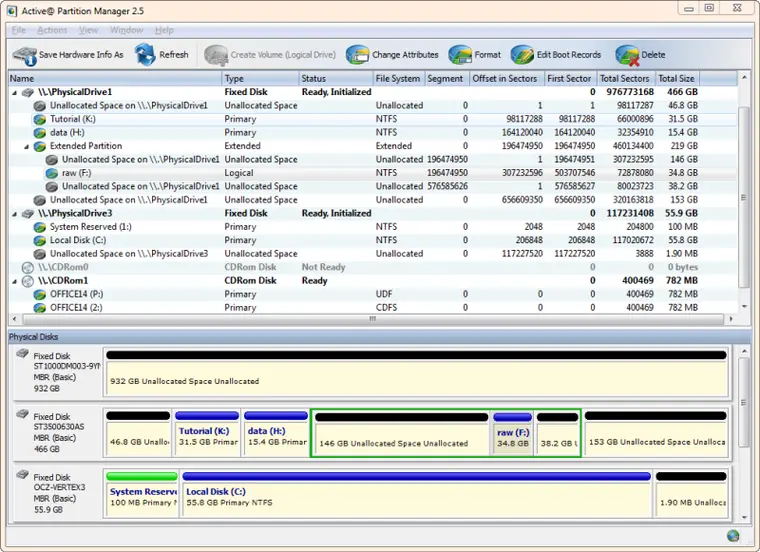
برای مدیریت دیسک، میتوانید از ابزارهای داخلی ویندوز یا نرمافزارهای تخصصی استفاده کنید. برخی از این ابزارها عبارتند از:
- Disk Management (مدیریت دیسک ویندوز): این ابزار داخلی ویندوز امکان ایجاد، حذف، تغییر اندازه و فرمت کردن پارتیشنها را فراهم میکند.
- MiniTool Partition Wizard: یک نرمافزار تخصصی برای مدیریت دیسک که امکانات گستردهای برای پارتیشنبندی و بهینهسازی دیسک فراهم میکند.
- EaseUS Partition Master: یک نرمافزار دیگر برای مدیریت دیسک که امکانات مشابهی با MiniTool Partition Wizard دارد.
برای استفاده از این ابزارها، ابتدا باید آنها را نصب کرده و سپس با استفاده از راهنماهای موجود، عملیات مورد نظر را انجام دهید.
خطاهای رایج در مدیریت دیسک و راهحلها
در هنگام مدیریت دیسک، ممکن است با برخی خطاهای رایج روبرو شوید. در این بخش، به برخی از این خطاها و راهحلهای آنها اشاره میکنیم:
- خطای “دیسک غیرقابل دسترسی”: این خطا ممکن است به دلیل خرابی دیسک یا پارتیشن باشد. برای حل این مشکل، میتوانید از ابزارهای تعمیر دیسک ویندوز یا نرمافزارهای تخصصی استفاده کنید.
- خطای “فضای کافی برای ایجاد پارتیشن وجود ندارد”: این خطا زمانی رخ میدهد که فضای خالی کافی در دیسک وجود ندارد. برای حل این مشکل، میتوانید فایلهای غیرضروری را پاک کنید یا فضای یک پارتیشن دیگر را کاهش دهید.
- خطای “پارتیشن غیرقابل فرمت”: این خطا ممکن است به دلیل خرابی پارتیشن یا عدم پشتیبانی از نوع فایل سیستم باشد. برای حل این مشکل، میتوانید از ابزارهای تعمیر پارتیشن یا فرمت کردن مجدد استفاده کنید.
در صورت بروز هرگونه مشکل، توصیه میشود از دادههای خود بکاپ بگیرید و سپس اقدام به تعمیر دیسک نمایید.
نکات امنیتی در مدیریت دیسک
در مدیریت دیسک، رعایت نکات امنیتی بسیار مهم است. برخی از این نکات عبارتند از:
- همیشه قبل از انجام تغییرات در دیسک، از دادههای مهم خود بکاپ بگیرید.
- از نرمافزارهای معتبر و بهروز برای مدیریت دیسک استفاده کنید.
- در هنگام فرمت کردن پارتیشنها، دقت کنید که دادههای مهم را پاک نکنید.
- از تغییرات غیرضروری در پارتیشنهای سیستم عامل خودداری کنید.
با رعایت این نکات، میتوانید از بروز مشکلات احتمالی جلوگیری کرده و مدیریت دیسک خود را با اطمینان انجام دهید.
نتیجهگیری
مدیریت دیسک یکی از مهارتهای اساسی برای کاربران کامپیوتر است که به شما کمک میکند تا فضای ذخیرهسازی خود را بهینهسازی کرده و عملکرد سیستم را بهبود بخشید. با استفاده از ابزارهای مناسب و رعایت نکات مهم، میتوانید پارتیشنها را مدیریت کرده و از مشکلات احتمالی جلوگیری کنید.
اگر به دنبال اطلاعات بیشتر در مورد مدیریت دیسک و پارتیشنبندی هستید، میتوانید در تایم به تایم به مقالات مرتبط مراجعه کنید و از راهنماییهای تخصصی بهرهمند شوید.











