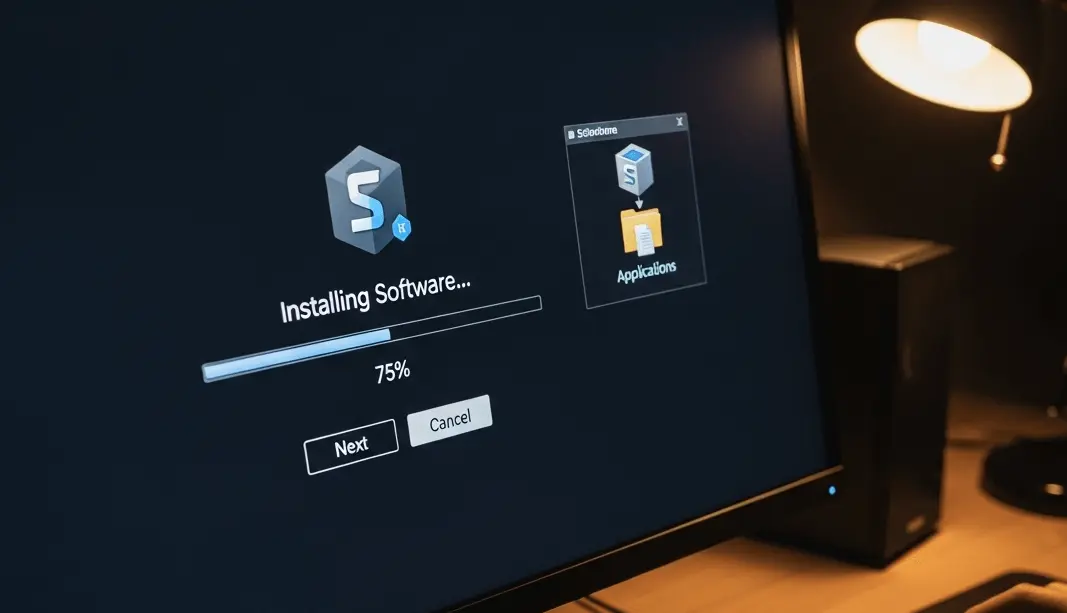
نصب نرمافزار یکی از کارهای روزمره کاربران کامپیوتر است، اما گاهی اوقات با مشکلاتی مانند عدم نصب نرمافزار، خطاهای غیرمنتظره یا توقف ناگهانی فرایند مواجه میشویم. این مشکلات ممکن است به دلایل مختلفی مانند عدم سازگاری سیستم عامل، فایلهای خراب، دسترسی محدود یا حتی اشتباهات کاربر رخ دهند. اگر شما هم با این مشکل روبرو شدهاید، این راهنما به شما کمک میکند تا با بررسی دلایل رایج و راهکارهای ساده، مشکل را برطرف کرده و نرمافزار مورد نظر را نصب کنید.
دلایل رایج عدم نصب نرمافزار
قبل از اقدام به حل مشکل، شناخت دلایل احتمالی کمک زیادی میکند. برخی از دلایل متداول عدم نصب نرمافزار عبارتند از:
- نقص در فایل نصب: فایل نصب ممکن است خراب یا ناقص باشد، به ویژه اگر در حین دانلود یا انتقال دچار مشکل شده باشد.
- عدم سازگاری با سیستم عامل: برخی نرمافزارها فقط برای سیستم عامل خاصی طراحی شدهاند و ممکن است در سیستم عامل شما نصب نشوند.
- عدم دسترسی به مجوز: ممکن است کاربر نیاز به دسترسی ادمین یا مجوز خاصی برای نصب داشته باشد.
- نقص در سیستم: فایلهای سیستم خراب، فضای ذخیرهسازی کم یا حتی ویروسها میتوانند مانع نصب شوند.
- پورتها یا سرویسهای مسدود: در برخی موارد، فایروال یا آنتیویروس ممکن است مانع نصب نرمافزار شود.
اگر با یکی از این مشکلات روبرو هستید، راهکارهای زیر میتوانند کمککننده باشند.
راهکارهای ساده برای حل مشکل نصب نرمافزار
۱. بررسی فایل نصب
اولین قدم بررسی فایل نصب است. اگر فایل نصب خراب یا ناقص باشد، نصب نرمافزار ممکن است با خطا مواجه شود. برای بررسی این موضوع:
- فایل نصب را دوباره دانلود کنید و از صحت آن اطمینان حاصل نمایید.
- از سایت رسمی نرمافزار یا منابع معتبر دانلود کنید تا از صحت فایل اطمینان حاصل کنید.
- در صورت امکان، از نسخه جدیدتر یا اصلاحشده نرمافزار استفاده کنید.
۲. اجرای نصب با دسترسی ادمین
اگر نرمافزار نیاز به دسترسی ادمین دارد و شما با خطای دسترسی مواجه شدهاید، باید نصب را با دسترسی کامل انجام دهید. برای این کار:
- در ویندوز، روی فایل نصب راست کلیک کرده و “به عنوان ادمین اجرا کن” را انتخاب کنید.
- در مکاواس، ممکن است نیاز به وارد کردن رمز عبور ادمین داشته باشید.
- در لینوکس، از ترمینال برای نصب با دسترسی روت استفاده کنید.
۳. بررسی فایروال و آنتیویروس
فایروال یا آنتیویروس ممکن است مانع نصب نرمافزار شود. برای حل این مشکل:
- فایروال یا آنتیویروس خود را برای مدت کوتاهی غیرفعال کنید و سپس نصب را مجدداً انجام دهید.
- در صورت امکان، نرمافزار مورد نظر را از لیست نرمافزارهای مجاز فایروال اضافه کنید.
- از آنتیویروس معتبر استفاده کنید و مطمئن شوید که به روزرسانی شده است.
۴. بررسی فضای ذخیرهسازی
اگر فضای ذخیرهسازی سیستم کم است، نصب نرمافزار ممکن است با خطا مواجه شود. برای بررسی:
- به تنظیمات سیستم رفته و فضای موجود در دیسک را بررسی کنید.
- فایلهای غیرضروری را پاک کرده و فضای کافی را برای نصب فراهم کنید.
- در صورت نیاز، از دیسک خارجی یا فضای ابری استفاده کنید.
۵. نصب با استفاده از ترمینال (در لینوکس)
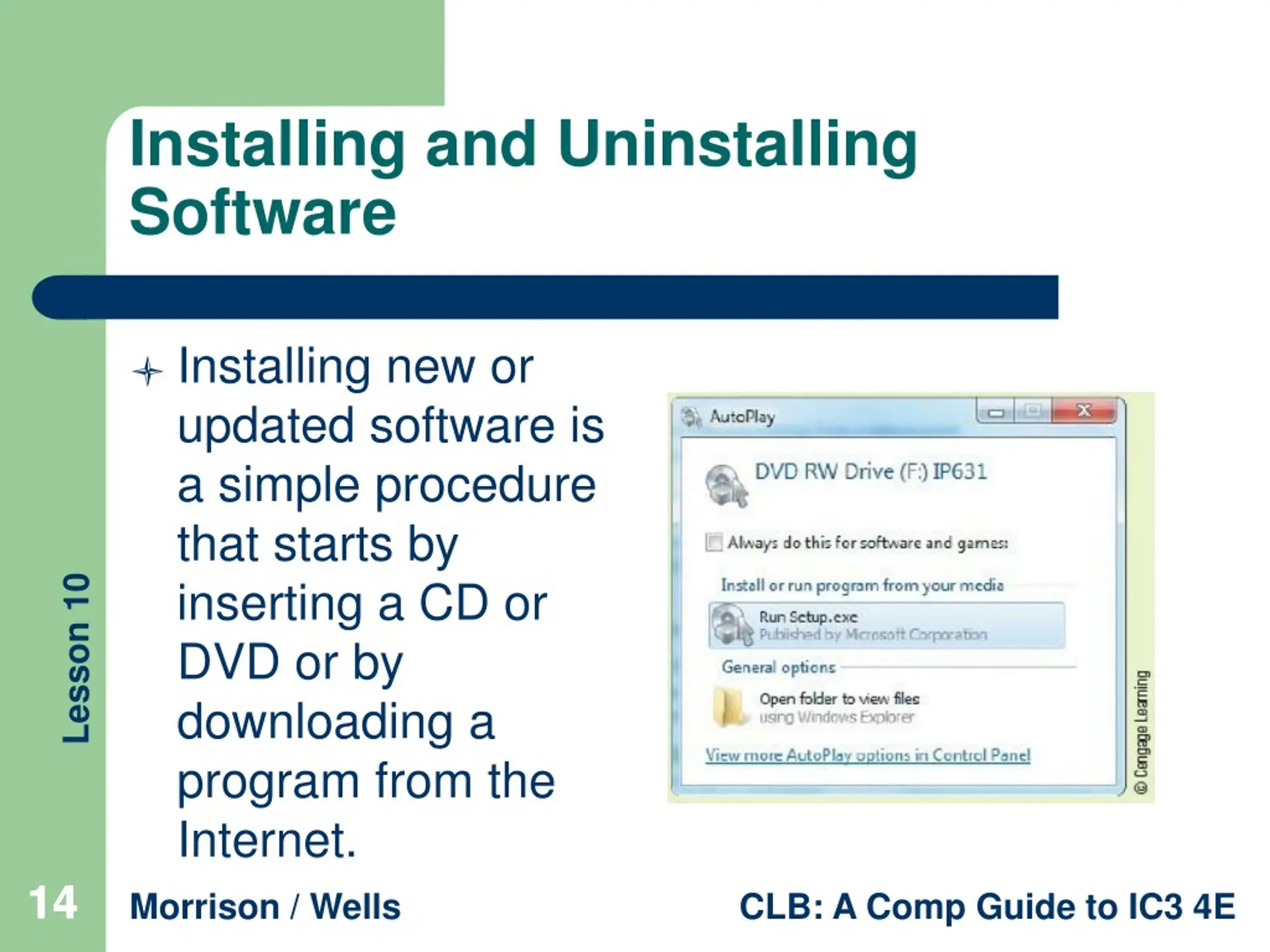
در سیستم عاملهای مبتنی بر لینوکس، نصب نرمافزار از طریق ترمینال ممکن است سادهتر باشد. برای مثال، در دبیان یا اوبونتو:
- فایل نصب را دانلود کرده و در یک پوشه قرار دهید.
- از دستور
sudo dpkg -i نام_فایل.debبرای نصب استفاده کنید. - در صورت نیاز، وابستگیهای نرمافزار را با دستور
sudo apt-get install -fنصب کنید.
۶. بررسی وابستگیها و پیشنیازها
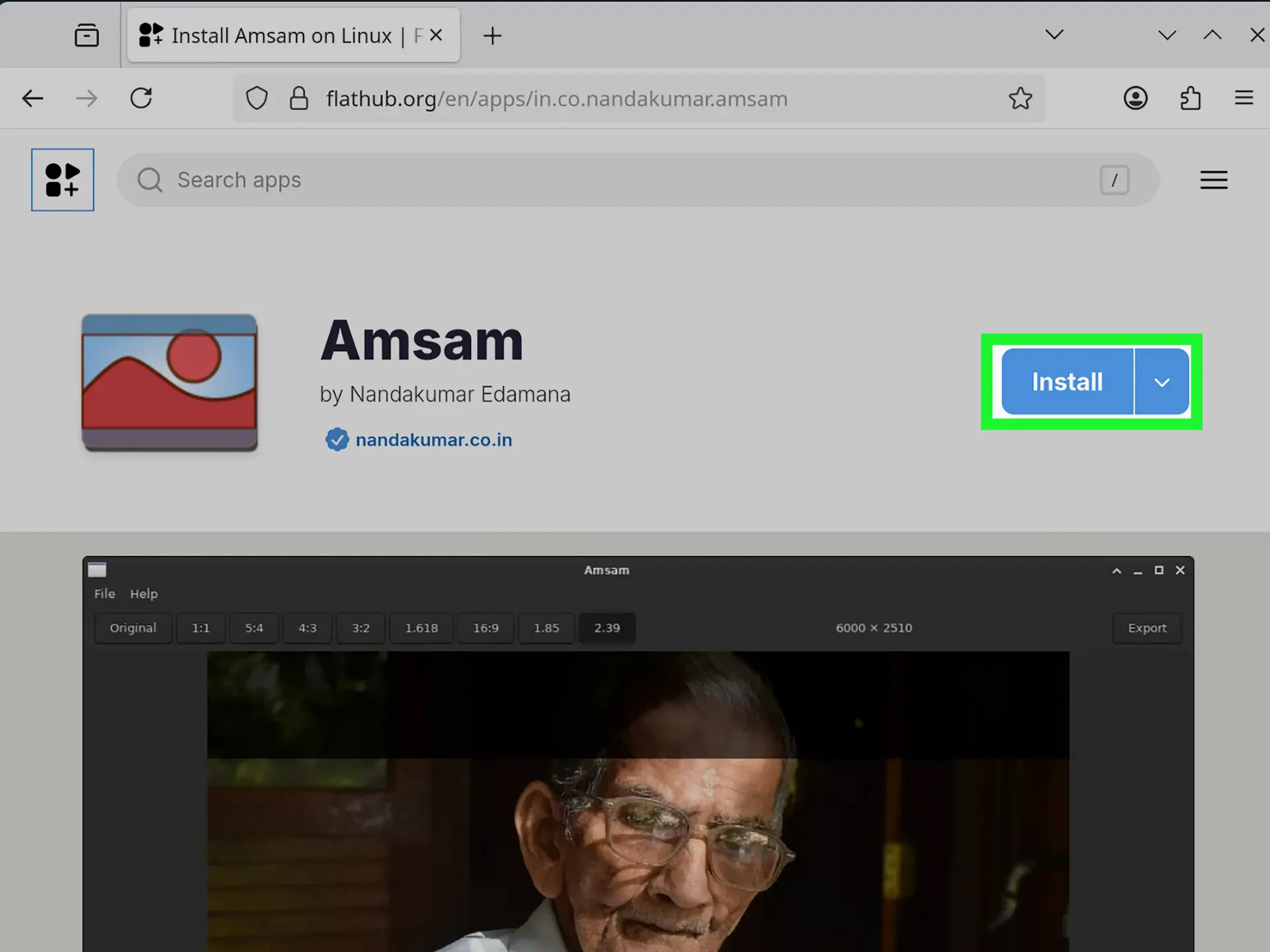
برخی نرمافزارها نیاز به وابستگیهای خاصی دارند که ممکن است در سیستم شما نصب نشده باشند. برای بررسی:
- دокуメントاسیون نرمافزار را مطالعه کنید و وابستگیهای مورد نیاز را نصب کنید.
- در ویندوز، از ابزارهای مانند
Dependency Walkerبرای بررسی وابستگیها استفاده کنید. - در لینوکس، از دستور
apt-cache depends نام_نرمافزاربرای بررسی وابستگیها استفاده کنید.
۷. استفاده از نسخه قابل حمل (Portable)
اگر نصب نرمافزار با مشکل مواجه میشود، میتوانید از نسخه قابل حمل آن استفاده کنید. این نسخهها نیازی به نصب ندارند و میتوانید آنها را مستقیماً اجرا کنید. برای مثال:
- نرمافزارهای قابل حمل معمولاً در یک پوشه قرار دارند و نیازی به نصب ندارند.
- این روش برای نرمافزارهایی که نیاز به دسترسی ادمین ندارند، مناسب است.
چگونه از مشکلات آینده جلوگیری کنیم؟
برای جلوگیری از مشکلات آینده در نصب نرمافزار، میتوانید اقدامات پیشگیرانه زیر را انجام دهید:
- همیشه از منابع رسمی و معتبر برای دانلود نرمافزار استفاده کنید.
- سیستم عامل و نرمافزارهای موجود را به روزرسانی کنید.
- از فایروال و آنتیویروس مناسب استفاده کنید و آنها را به روز نگه دارید.
- فضای کافی در سیستم خود فراهم کنید و فایلهای غیرضروری را پاک کنید.
- در صورت امکان، از نسخههای قابل حمل نرمافزار استفاده کنید.
اگر با مشکل خاصی روبرو هستید که در این راهنما ذکر نشده است، میتوانید به بخش پشتیبانی نرمافزار مراجعه کنید یا از انجمنهای تخصصی مانند تایم به تایم – تایم به تایم برای دریافت راهنمایی استفاده کنید.