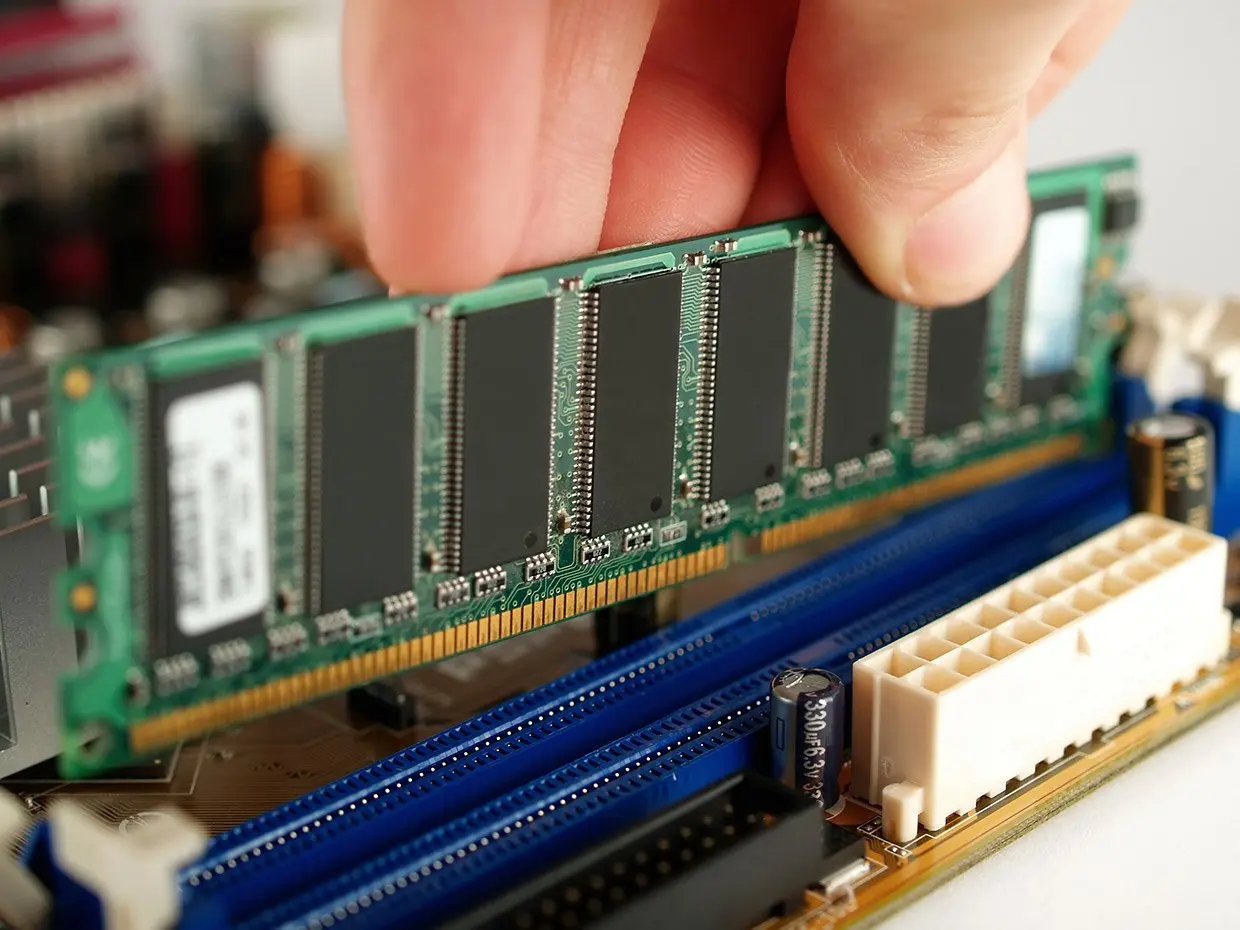
رم یا حافظه دسترسی تصادفی (RAM) یکی از اجزای حیاتی سیستم کامپیوتری است که نقش اساسی در عملکرد و سرعت دستگاه شما دارد. اگر تا به حال با اصطلاحاتی مانند “رم ۸ گیگابایت” یا “آپگرید رم” مواجه شدهاید، احتمالاً میدانید که این قطعه کوچک اما قدرتمند چقدر تأثیرگذار است. اما دقیقاً رم چیست؟ چگونه کار میکند؟ و چرا افزایش رم میتواند سرعت کامپیوتر شما را به طرز چشمگیری بهبود بخشد؟ در این مقاله به بررسی جزئیات مهم رم، تأثیر آن بر عملکرد سیستم و نکات کاربردی برای انتخاب و استفاده بهینه از آن میپردازیم.
رم چیست و چه وظیفهای دارد؟
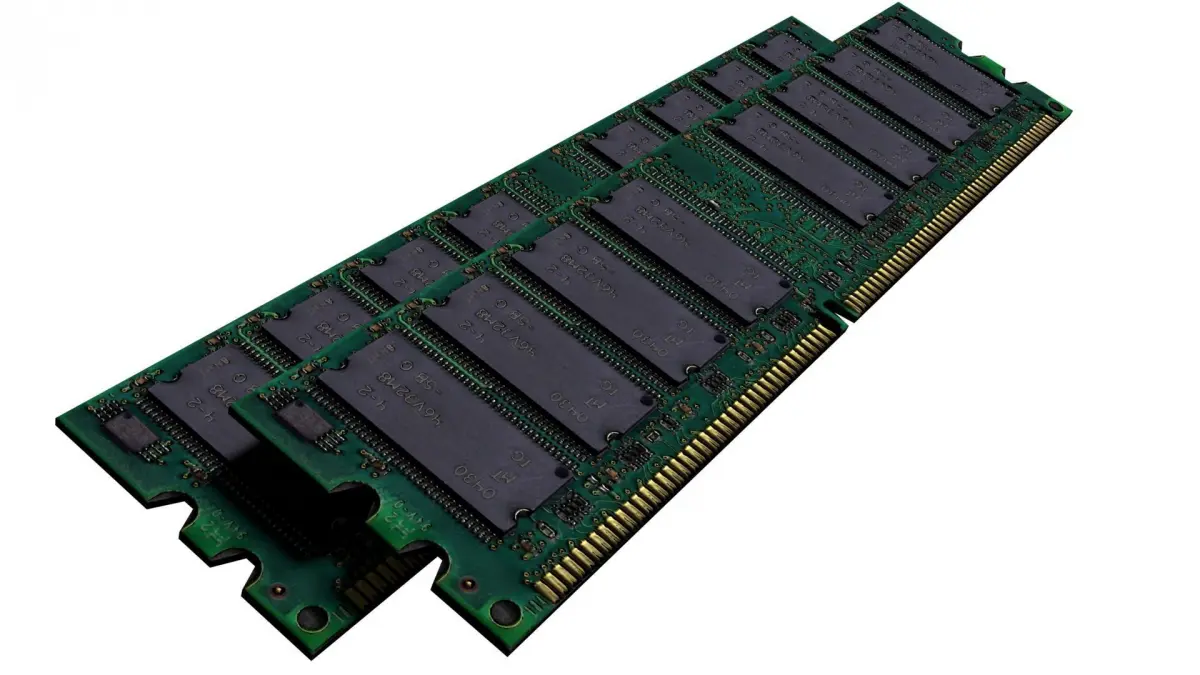
رم یا حافظه دسترسی تصادفی (Random Access Memory) نوعی حافظه موقت است که سیستم عامل و برنامههای شما را در حین اجرا در آن ذخیره میکند. در حالی که حافظه داخلی (HDD یا SSD) برای ذخیره دادهها به صورت دائمی استفاده میشود، رم به عنوان یک حافظه سریع و موقت عمل میکند که به پردازنده (CPU) امکان دسترسی سریع به دادهها را میدهد.
وقتی یک برنامه را اجرا میکنید، سیستم عامل بخشی از آن برنامه را در رم بارگذاری میکند. این کار باعث میشود پردازنده بتواند به دادهها با سرعت بسیار بالایی دسترسی داشته باشد. به عبارت دیگر، رم مانند یک دفترچه یادداشت سریع برای CPU عمل میکند که به جای جستجوی دادهها در حافظه داخلی، به سرعت به آنها دسترسی پیدا میکند.
اگر رم کافی نداشته باشید، سیستم مجبور است دادههای بیشتری را از حافظه داخلی بارگذاری کند که این کار باعث کندی در عملکرد سیستم میشود. در این حالت، ممکن است با اصطلاح “صفحهآوری” (Paging) یا “سواپینگ” (Swapping) مواجه شوید که در آن سیستم بخشی از دادهها را به حافظه داخلی منتقل میکند تا فضای بیشتری در رم برای برنامههای فعال ایجاد شود.
چگونه رم روی سرعت کامپیوتر تأثیر میگذارد؟
تاثیر رم بر سرعت کامپیوتر به چند عامل بستگی دارد:
- مقدار رم: هرچه رم بیشتری داشته باشید، سیستم میتواند دادههای بیشتری را در حافظه موقت نگه دارد و به پردازنده امکان دسترسی سریعتر به آنها را میدهد. برای مثال، اگر یک بازی یا نرمافزار سنگین را اجرا میکنید، نیاز به رم بیشتری برای عملکرد بهینه دارید.
- سرعت رم: سرعت رم با مگاهرتز (MHz) اندازهگیری میشود. رم با سرعت بالاتر میتواند دادهها را سریعتر به پردازنده ارسال کند، که این موضوع در سیستمهای با پردازندههای سریع تأثیر بیشتری دارد.
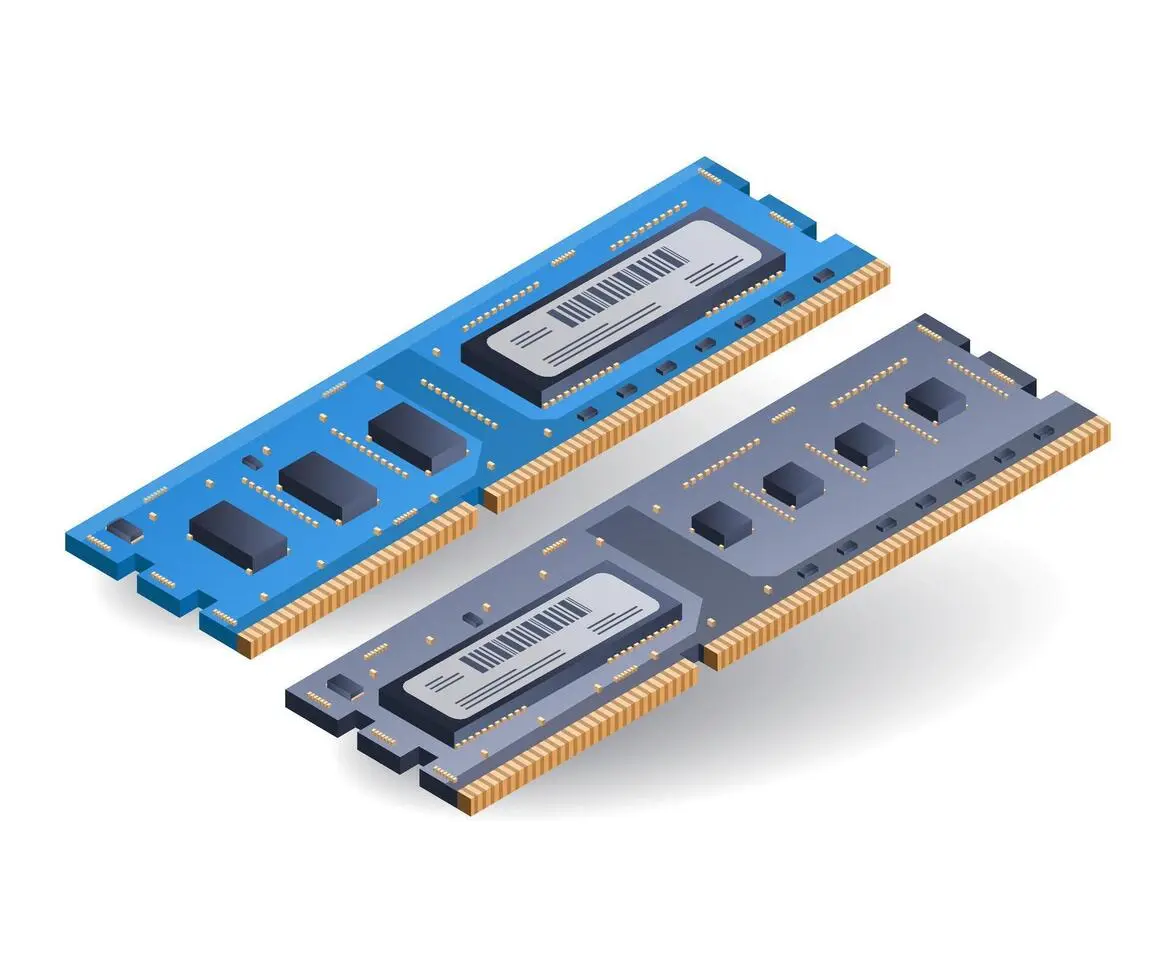
- نوع رم: انواع مختلفی از رم مانند DDR3، DDR4 و DDR5 وجود دارد. هر نسل جدیدتر از رم، سرعت و کارایی بیشتری را ارائه میدهد. برای مثال، رم DDR5 نسبت به DDR4 دارای پهنای باند بالاتر و مصرف انرژی کمتر است.
- تعداد کانالهای رم: سیستمهایی که از کانالهای چندگانه رم (مانند دو کانال یا چهار کانال) پشتیبانی میکنند، میتوانند دادهها را با سرعت بیشتری منتقل کنند.
اگر رم شما کم باشد، سیستم مجبور است به حافظه داخلی مراجعه کند که این کار باعث کندی در عملکرد میشود. این موضوع به ویژه در هنگام اجرای چند برنامه همزمان یا استفاده از نرمافزارهای سنگین مانند ویرایش ویدئو یا بازیهای جدیدتر خود را نشان میدهد.
علائم کمبود رم و چگونگی تشخیص آن
چگونه میتوانید بفهمید که رم شما کافی نیست؟ چند نشانه رایج وجود دارد که نشاندهنده کمبود رم هستند:
- کندی در اجرای برنامهها، به ویژه هنگام اجرای چند برنامه همزمان.
- افزایش مصرف حافظه و کاهش سرعت سیستم در هنگام استفاده از نرمافزارهای سنگین.
- ظهور پنجرههای هشدار مربوط به “صفحهآوری” یا “سواپینگ” در سیستم عامل.
- باز شدن غیرمنتظره برنامهها یا سیستم عامل به دلیل عدم دسترسی به حافظه کافی.
- افزایش دمای سیستم به دلیل کار بیش از حد پردازنده برای جستجوی دادهها در حافظه داخلی.
اگر این نشانهها را مشاهده کردید، احتمالاً زمان آن رسیده است که به فکر افزایش رم یا بهینهسازی استفاده از آن باشید.
نکات مهم در انتخاب و استفاده از رم
اگر تصمیم به خرید یا آپگرید رم گرفتهاید، باید به چند نکته مهم توجه کنید:
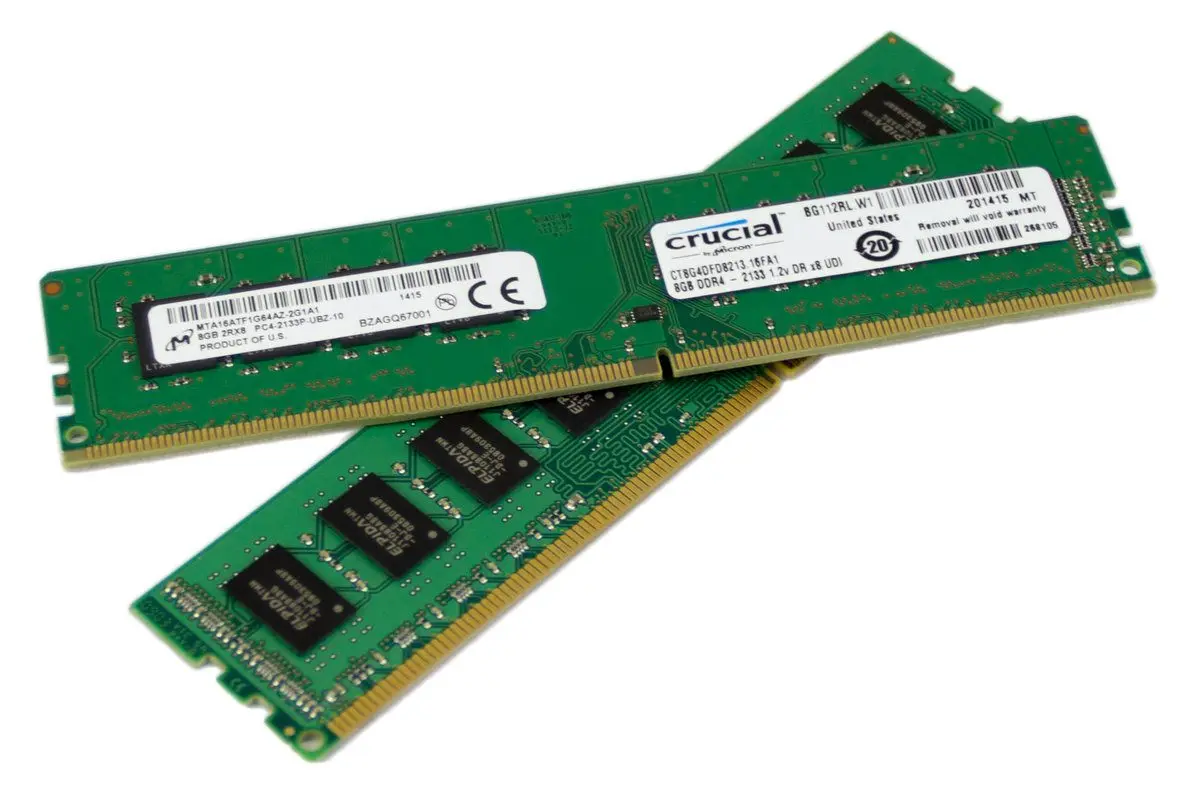
- مودل مادربرد: نوع رم باید با سلیقه مادربرد شما سازگار باشد. برای مثال، اگر مادربرد شما از DDR4 پشتیبانی میکند، نمیتوانید رم DDR5 را روی آن نصب کنید.
- ظرفیت: برای سیستمهای امروزی، حداقل ۸ گیگابایت رم برای کارهای روزمره و ۱۶ گیگابایت یا بیشتر برای استفادههای حرفهای یا بازی توصیه میشود.
- سرعت: سرعت رم باید با سرعت پشتیبانی شده توسط مادربرد و پردازنده شما مطابقت داشته باشد. برای مثال، اگر پردازنده شما از سرعت ۳۲۰۰ مگاهرتز پشتیبانی میکند، خرید رم با سرعت بالاتر ممکن است به درستی کار نکند.
- تعداد قطعات: در برخی سیستمها، استفاده از دو قطعه رم با ظرفیت یکسان (مانند دو قطعه ۸ گیگابایتی) نسبت به یک قطعه ۱۶ گیگابایتی بهتر عمل میکند.
همچنین، بهینهسازی استفاده از رم نیز اهمیت دارد. برای مثال، بستن برنامههای غیرضروری، استفاده از نسخههای سبکتر نرمافزارها و مدیریت بهتر حافظه میتواند کمک کند تا رم به بهترین شکل ممکن استفاده شود.
آیا افزایش رم همیشه حلال است؟
در حالی که افزایش رم میتواند سرعت سیستم را بهبود بخشد، این کار همیشه حلال نیست. برای مثال:
- اگر مادربرد شما از تعداد محدودی از سلیقههای رم پشتیبانی میکند، امکان آپگرید وجود ندارد.
- در برخی سیستمهای لپتاپ، امکان افزایش رم وجود ندارد یا نیاز به تخصص دارد.
- اگر پردازنده یا مادربرد شما قدیمی است، حتی با افزایش رم، سرعت سیستم ممکن است به اندازه کافی بهبود نیابد.
در این موارد، ممکن است نیاز به ارتقاء سایر اجزای سیستم مانند پردازنده یا مادربرد داشته باشید. همچنین، در برخی موارد، بهینهسازی نرمافزاری یا استفاده از SSD میتواند تأثیر بهتری نسبت به افزایش رم داشته باشد.
نکات پایانی برای استفاده بهینه از رم
برای استفاده بهینه از رم و افزایش سرعت سیستم، میتوانید به نکات زیر توجه کنید:
- برنامههای غیرضروری را در پسزمینه ببندید.
- از نسخههای سبکتر نرمافزارها استفاده کنید.
- حافظه مجازی (صفحهآوری) را به حداقل برسانید.
- سیستم عامل و نرمافزارهای خود را به روز نگه دارید.
- در صورت امکان، از SSD برای افزایش سرعت دسترسی به دادهها استفاده کنید.
اگر به دنبال اطلاعات بیشتر در مورد اجزای کامپیوتر و نحوه بهبود عملکرد سیستم هستید، میتوانید در تایم به تایم به مقالات مرتبط مراجعه کنید. در اینجا میتوانید نکات کاربردی دیگری را برای مدیریت بهتر سیستم خود پیدا کنید.