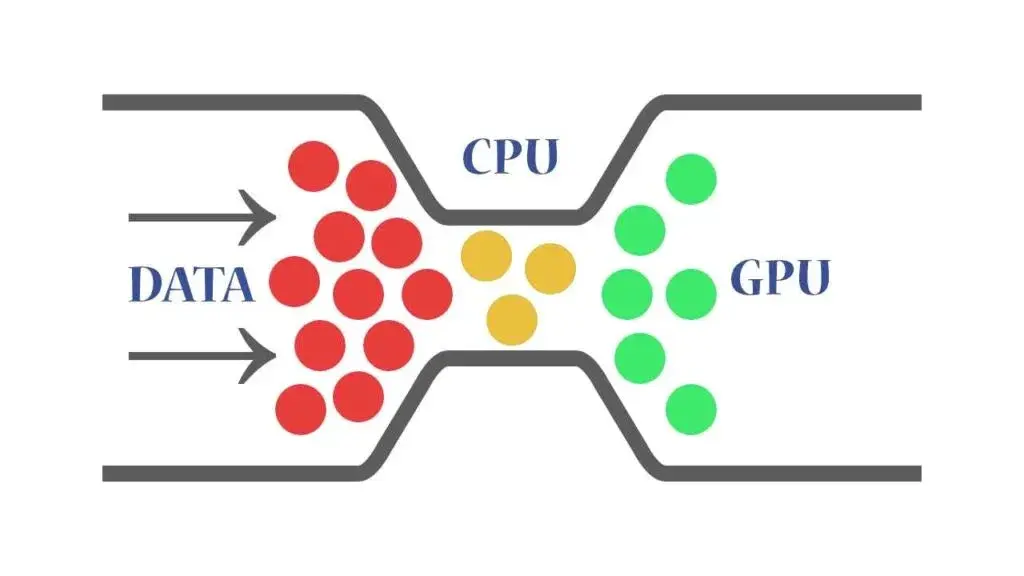
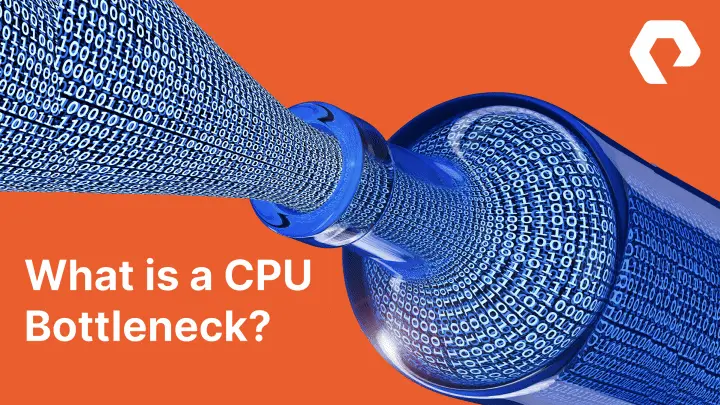
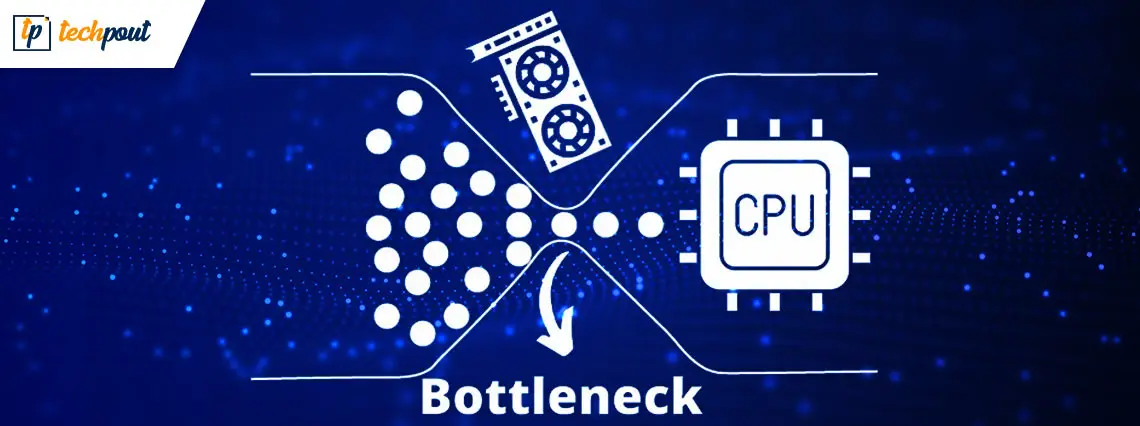
در دنیای کامپیوتر و سختافزار، اصطلاح «گلوگاه سختافزاری» یکی از مفاهیم مهمی است که هر کاربر یا حتی علاقهمند به کامپیوتر باید با آن آشنا باشد. گلوگاه سختافزاری به محدودیت یا نقطه ضعف در عملکرد یک سیستم کامپیوتری گفته میشود که باعث میشود سایر اجزای سیستم به حداکثر توانایی خود نرسند. این مشکل معمولاً زمانی رخ میدهد که یک یا چند قطعه سختافزاری، مانند پردازنده، کارت گرافیک، رم یا حافظه، نتوانند با سرعت سایر اجزا هماهنگ شوند. در نتیجه، عملکرد کلی سیستم کاهش مییابد و کارایی آن به حداکثر نمیرسد.
برای درک بهتر این مفهوم، تصور کنید یک تیم فوتبال حرفهای که یک بازیکن بسیار سریع و مهارتمند دارد، اما بقیه اعضای تیم به اندازه او سریع نیستند. این بازیکن نمیتواند به بهترین شکل خود بازی کند، زیرا تیم به دلیل سرعت پایین سایر اعضای خود، نمیتواند با او هماهنگ شود. همینطور در کامپیوتر، اگر پردازنده بسیار قدرتمند باشد اما کارت گرافیک یا رم با آن هماهنگ نباشد، عملکرد کلی سیستم کاهش مییابد.
چرا تشخیص گلوگاه سختافزاری مهم است؟
تشخیص گلوگاه سختافزاری به شما کمک میکند تا:
- کارایی سیستم خود را به حداکثر برسانید.
- در هنگام خرید قطعات جدید، انتخاب بهتری داشته باشید.
- مصرف انرژی و گرمای بیش از حد را کاهش دهید.
- از هزینههای غیرضروری در ارتقاء سیستم جلوگیری کنید.
اگر گلوگاه سختافزاری را تشخیص ندهید، ممکن است بدون دلیل مشخص، سیستم شما کند شود یا در بازیها و برنامههای گرافیکی عملکرد ضعیفی داشته باشد. برای مثال، اگر پردازنده شما بسیار قدرتمند است اما کارت گرافیک با آن هماهنگ نیست، بازیها یا نرمافزارهای گرافیکی ممکن است با سرعت پایینتری اجرا شوند.
چگونه گلوگاه سختافزاری را تشخیص دهیم؟
برای تشخیص گلوگاه سختافزاری، میتوانید از روشهای مختلفی استفاده کنید. یکی از سادهترین روشها استفاده از نرمافزارهای مانیتورینگ است که به شما اطلاعات دقیقی در مورد عملکرد اجزای سیستم ارائه میدهند. برخی از این نرمافزارها عبارتند از:
- HWMonitor
- CPU-Z
- GPU-Z
- MSI Afterburner
- Task Manager (مدیر وظایف ویندوز)
با استفاده از این نرمافزارها، میتوانید میزان استفاده از پردازنده (CPU)، کارت گرافیک (GPU)، رم و سایر اجزا را مشاهده کنید. اگر یکی از این اجزا به طور مداوم در حداکثر ظرفیت خود کار کند و سایر اجزا به اندازه کافی استفاده نشوند، احتمالاً گلوگاه در آن قسمت وجود دارد.
برای مثال، اگر در هنگام اجرای یک بازی یا نرمافزار گرافیکی، کارت گرافیک شما به ۱۰۰ درصد استفاده برسد اما پردازنده فقط ۳۰ درصد استفاده دارد، این نشاندهنده گلوگاه در کارت گرافیک است. در این صورت، ارتقاء پردازنده یا رم ممکن است به شما کمک نکند و باید به ارتقاء کارت گرافیک فکر کنید.
نکات مهم در تشخیص و حل گلوگاه سختافزاری
در ادامه، به برخی نکات مهم در تشخیص و حل گلوگاه سختافزاری میپردازیم:
۱. بررسی عملکرد پردازنده و کارت گرافیک
یکی از شایعترین گلوگاهها بین پردازنده و کارت گرافیک است. اگر پردازنده شما بسیار قدرتمند است اما کارت گرافیک با آن هماهنگ نیست، ممکن است در بازیها یا نرمافزارهای گرافیکی با مشکل مواجه شوید. برای حل این مشکل، میتوانید کارت گرافیک خود را ارتقاء دهید یا در صورت امکان، پردازنده را با کارت گرافیک هماهنگتر انتخاب کنید.
۲. بررسی رم و حافظه
رم یا حافظه سیستم نیز میتواند گلوگاه ایجاد کند. اگر سیستم شما دارای رم کم یا نوع نادرست رم است، ممکن است پردازنده یا کارت گرافیک به حداکثر توانایی خود نرسند. برای حل این مشکل، میتوانید رم خود را ارتقاء دهید یا نوع رم را با نیاز سیستم هماهنگ کنید.
۳. بررسی حافظه SSD و HDD
حافظه نیز میتواند گلوگاه ایجاد کند. اگر سیستم شما از دیسک سخت (HDD) استفاده میکند، ممکن است سرعت خواندن و نوشتن دادهها به دلیل محدودیت این نوع حافظه، باعث کندی سیستم شود. استفاده از SSD میتواند این مشکل را به طور قابل توجهی کاهش دهد.
۴. بررسی سیستم خنککننده
گرما نیز میتواند باعث ایجاد گلوگاه شود. اگر سیستم شما به درستی خنک نمیشود، پردازنده یا کارت گرافیک ممکن است به دلیل گرمای بیش از حد، عملکرد خود را کاهش دهند. برای حل این مشکل، میتوانید سیستم خنککننده خود را ارتقاء دهید یا از فنهای با کیفیتتر استفاده کنید.
۵. بررسی نرمافزار و درایورها
گاهی اوقات، گلوگاه به دلیل نرمافزار یا درایورهای نامناسب ایجاد میشود. برای مثال، اگر درایور کارت گرافیک به روز نیست، ممکن است عملکرد آن کاهش یابد. به روزرسانی درایورها و نرمافزارها میتواند به بهبود عملکرد سیستم کمک کند.
چگونه میتوانیم گلوگاه سختافزاری را کاهش دهیم؟
برای کاهش یا حذف گلوگاه سختافزاری، میتوانید از روشهای زیر استفاده کنید:
- ارتقاء قطعات سختافزاری مانند کارت گرافیک، رم یا پردازنده.
- به روزرسانی درایورها و نرمافزارهای سیستم.
- استفاده از سیستم خنککننده مناسب.
- استفاده از SSD در جای دیسک سخت.
- تنظیمات سیستم را بهینه کنید (مانند تنظیمات گرافیکی بازیها).
در برخی موارد، ممکن است ارتقاء یک قطعه خاص مانند کارت گرافیک یا پردازنده، به تنهایی کافی نباشد و باید چندین قطعه را ارتقاء دهید. برای مثال، اگر پردازنده و کارت گرافیک شما بسیار قدرتمند هستند اما رم سیستم شما کم است، ارتقاء رم نیز ضروری خواهد بود.
در نهایت، تشخیص و حل گلوگاه سختافزاری نیاز به بررسی دقیق و استفاده از ابزارهای مناسب دارد. اگر به دنبال راهنمایی بیشتر در این زمینه هستید، میتوانید در تایم به تایم مقالات مرتبط را مطالعه کنید تا اطلاعات بیشتری کسب کنید.