
















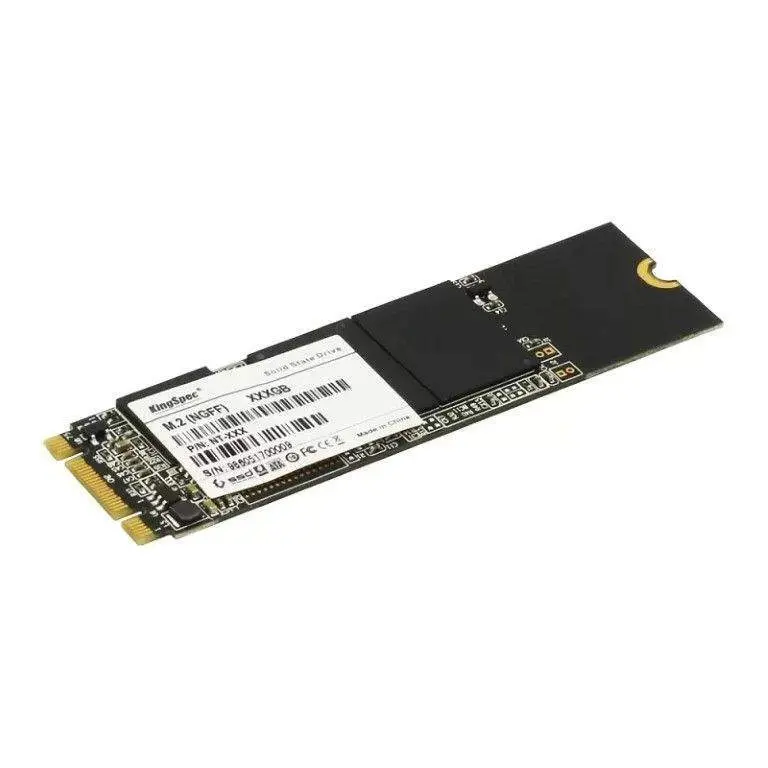
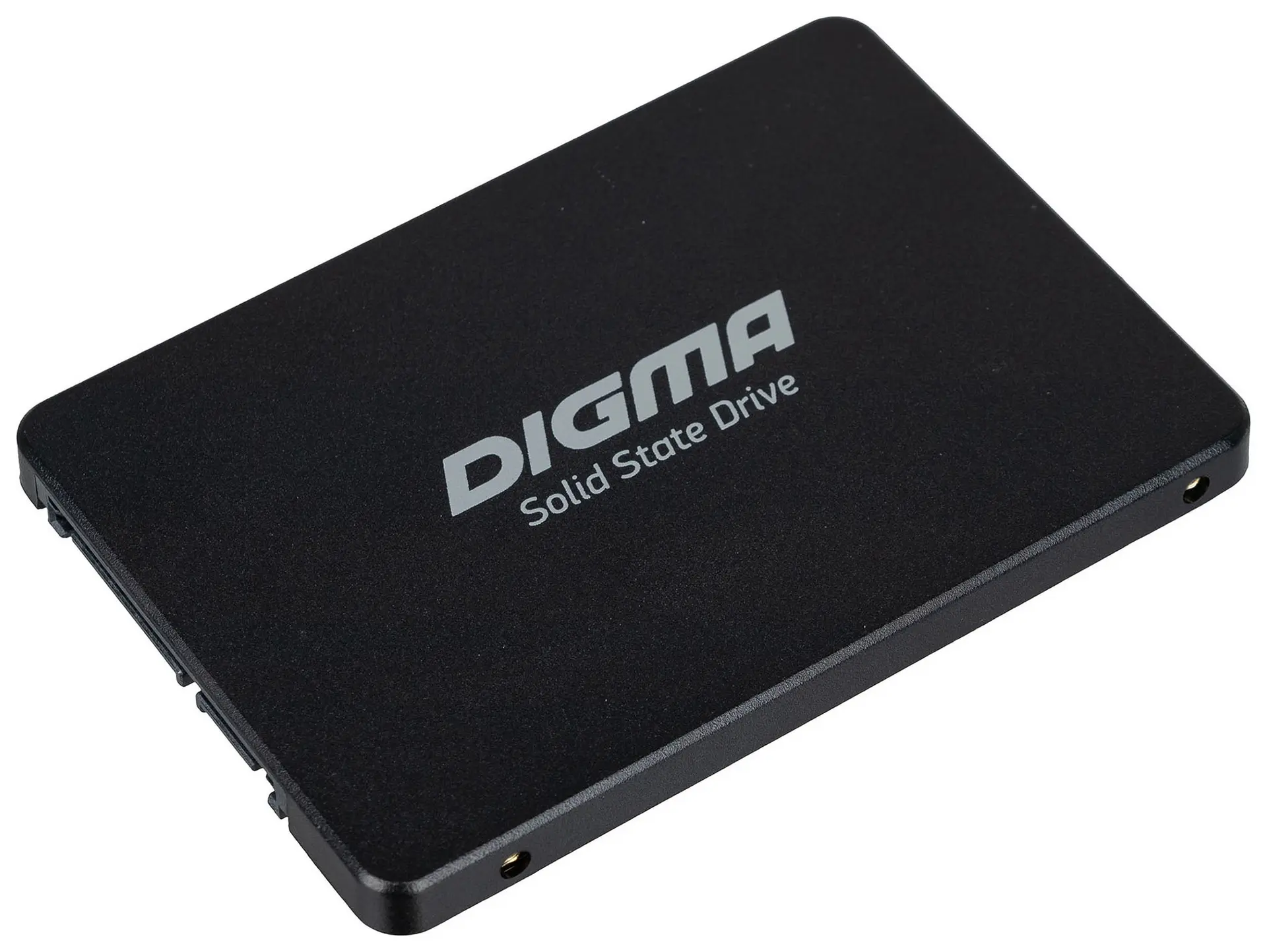
لپتاپهای قدیمی با گذشت زمان ممکن است دچار کندی در عملکرد شوند، اما این موضوع به معنای پایان عمر مفید آنها نیست. یکی از راههای مؤثر برای بهبود عملکرد و افزایش عمر مفید این دستگاهها، ارتقای SSD است. SSD یا درایو حالت جامد، جایگزینی سریعتر و پایدارتر از هارد دیسک سنتی (HDD) محسوب میشود و میتواند سرعت، کارایی و حتی عمر باتری لپتاپ شما را بهطور قابل توجهی بهبود بخشد. در این راهنما، به بررسی جزئیات ارتقای SSD، مزایای آن، مراحل انجام کار و نکات مهمی که باید در نظر گرفت، میپردازیم.
چرا ارتقای SSD برای لپتاپ قدیمی ضروری است؟
لپتاپهای قدیمی اغلب با هارد دیسکهای مکانیکی (HDD) مجهز هستند که در مقایسه با SSDها، سرعت خواندن و نوشتن دادهها را بسیار کمتر دارند. این موضوع باعث میشود که سیستمعامل و برنامهها با تأخیر بیشتری بارگذاری شوند و عملکرد کلی دستگاه کندتر شود. ارتقای SSD میتواند:
- سرعت بارگذاری سیستمعامل و برنامهها را افزایش دهد؛ به طوری که لپتاپ شما مانند یک دستگاه جدید عمل کند.
- مصرف انرژی را کاهش دهد و در نتیجه عمر باتری را افزایش دهد.
- صدا و لرزش ناشی از حرکت قطعات مکانیکی HDD را حذف کند.
- پایداری و مقاومت بیشتر در برابر ضربه و لرزش فراهم کند، زیرا SSDها بدون قطعات متحرک طراحی شدهاند.
- فضای ذخیرهسازی را به صورت قابل توجهی افزایش دهد، اگر از SSDهای با ظرفیت بالاتر استفاده کنید.
با این حال، ارتقای SSD تنها زمانی مؤثر خواهد بود که سایر اجزای لپتاپ مانند رم (RAM) و پردازنده نیز در شرایط خوبی باشند. اگر رم لپتاپ شما کم است، ارتقای SSD ممکن است تأثیر کامل خود را نداشته باشد.
مراحل ارتقای SSD در لپتاپ
ارتقای SSD یک فرآیند نسبتا ساده است، اما نیاز به دقت در هر مرحله دارد. در این بخش، مراحل کلی این فرایند را توضیح میدهیم:
۱. انتخاب SSD مناسب
قبل از شروع، باید SSD مناسب برای لپتاپ خود انتخاب کنید. عوامل مهم در انتخاب SSD عبارتند از:
- ظرفیت ذخیرهسازی: اگر لپتاپ شما از HDD با ظرفیت بالا استفاده میکند، SSD با ظرفیت مشابه یا بیشتر را انتخاب کنید. برای سیستمعامل و برنامههای اساسی، SSD با ظرفیت ۲۵۶ گیگابایت کافی است، اما برای استفادههای حرفهای یا ذخیرهسازی بیشتر، میتوانید به SSDهای ۵۱۲ گیگابایت یا بیشتر روی آورید.
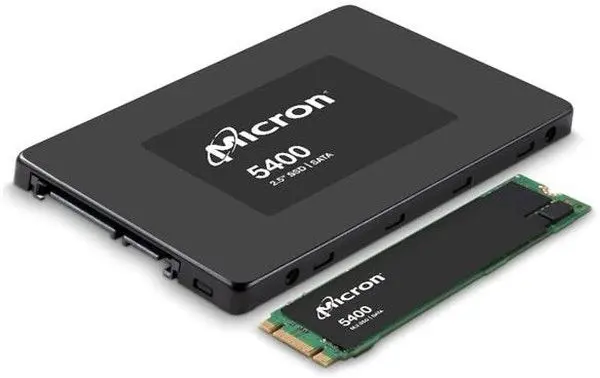
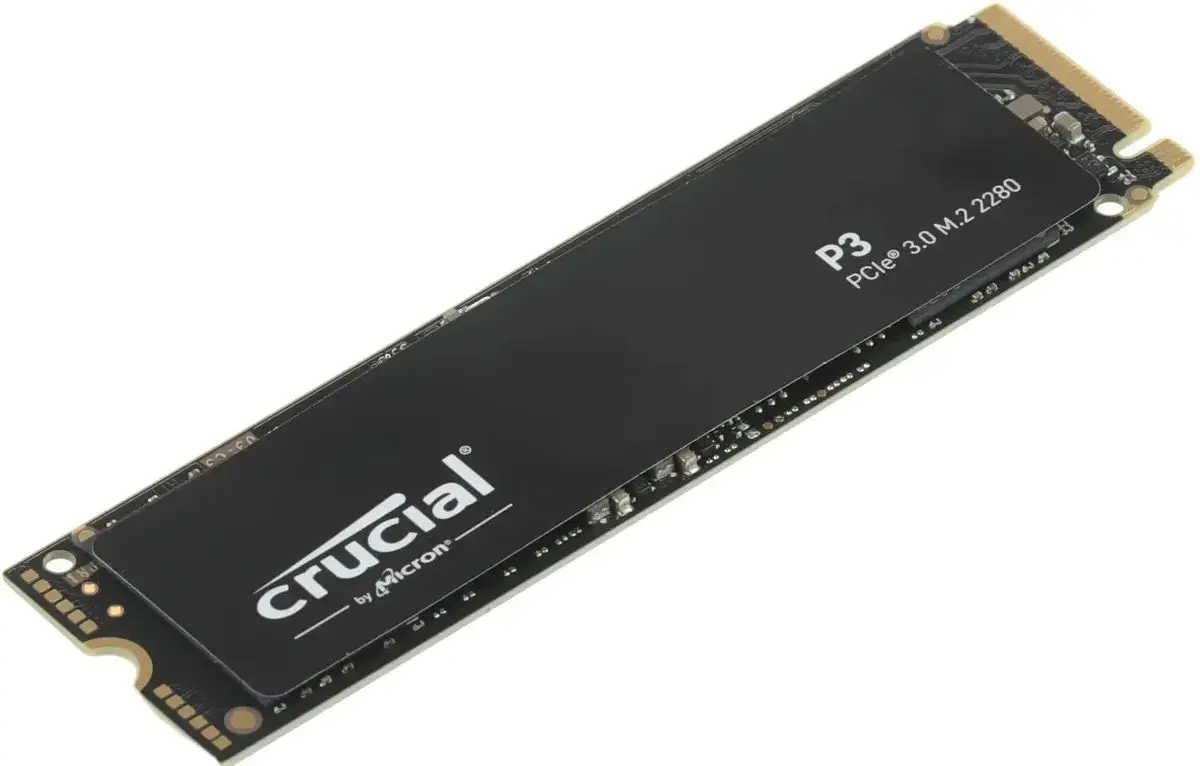
- نوع اتصال: بیشتر لپتاپهای جدید از SSDهای SATA یا NVMe استفاده میکنند. اگر لپتاپ شما از نوع قدیمیتری است، احتمالا نیاز به SSD با اتصال SATA دارید. اما اگر لپتاپ شما از نوع جدیدتر و با پورت M.۲ مجهز است، SSDهای NVMe سریعتر و با ظرفیت بالاتر را میتوانید انتخاب کنید.
- سرعت خواندن و نوشتن: SSDهای NVMe با سرعت بالاتری نسبت به SATA کار میکنند. اگر لپتاپ شما از NVMe پشتیبانی میکند، انتخاب SSD NVMe میتواند تجربه کاربری شما را بهطور قابل توجهی بهبود بخشد.
۲. تهیه ابزارهای لازم
برای ارتقای SSD، نیاز به ابزارهای زیر دارید:
- کارد خوان SSD (در صورت نیاز)
- پنچ یا ابزاری برای باز کردن لپتاپ
- کابلهای لازم برای اتصال SSD (اگر لپتاپ شما از نوع خاصی است)
- یک دستگاه دیگر برای کپی کردن دادهها (اگر میخواهید اطلاعات موجود در HDD را به SSD منتقل کنید)
۳. کپی کردن دادهها
قبل از جایگزینی HDD با SSD، باید دادههای مهم خود را کپی کنید. این کار را میتوانید با استفاده از نرمافزارهای کپی مانند Macrium Reflect یا Clonezilla انجام دهید. همچنین میتوانید دادههای خود را به یک درایو خارجی منتقل کرده و سپس سیستمعامل را روی SSD نصب کنید.
۴. باز کردن لپتاپ و جایگزینی HDD با SSD
این مرحله نیاز به دقت دارد، زیرا باز کردن لپتاپ ممکن است باعث باطل شدن گارانتی شود. اگر تجربه کافی ندارید، بهتر است این کار را به یک تعمیرکار حرفهای بسپارید. اما اگر تصمیم به انجام خودتان دارید، مراحل زیر را دنبال کنید:
- لپتاپ را خاموش کرده و باتری را جدا کنید (اگر امکان دارد).
- با استفاده از پنچ یا ابزاری مناسب، پینهای قفل کننده لپتاپ را باز کنید.
- پنل پشتی یا پایین لپتاپ را باز کرده و به جستجوی HDD بپردازید.
- کابلهای متصل به HDD را جدا کرده و SSD را در جای HDD قرار دهید.
- کابلهای SSD را به مادربرد متصل کرده و لپتاپ را مجدداً مونتاژ کنید.
۵. نصب سیستمعامل و تنظیمات اولیه
پس از نصب SSD، باید سیستمعامل را روی آن نصب کنید. اگر دادههای خود را کپی کردهاید، این مرحله سادهتر خواهد بود. در غیر این صورت، باید سیستمعامل را از ابتدا نصب کنید. پس از نصب، تنظیمات اولیه مانند درایورهای دستگاه، نرمافزارهای مورد نیاز و بازیابی دادهها را انجام دهید.
نکات مهم پس از ارتقای SSD
پس از ارتقای SSD، چند نکته مهم وجود دارد که باید در نظر بگیرید:
- بروزرسانی درایورها: پس از نصب SSD، باید درایورهای مربوط به آن را به روزرسانی کنید تا عملکرد بهینه داشته باشد.
- نصب نرمافزارهای مدیریت SSD: استفاده از نرمافزارهایی مانند CrystalDiskInfo یا SSD Life برای بررسی وضعیت SSD و مدیریت آن مفید است.
- پاکسازی فایلهای غیرضروری: با این که SSDها سریعتر هستند، اما همچنان فضای ذخیرهسازی محدود دارند. پاکسازی فایلهای غیرضروری و استفاده از ابزارهای مدیریت دیسک میتواند کمک کند.
- بازیابی دادهها: اگر دادههای خود را کپی نکردهاید، باید فوراً اقدام به بازیابی آنها کنید، زیرا SSDها ممکن است در صورت خرابی، دادهها را از دست بدهند.
مزایای طولانیمدت ارتقای SSD
ارتقای SSD تنها به بهبود سرعت محدود نمیشود. این تغییر میتواند:
- عمر مفید لپتاپ را افزایش دهد، زیرا SSDها کمتر دچار خرابی میشوند.
- مصرف انرژی را کاهش داده و در نتیجه عمر باتری را افزایش دهد.
- صدا و لرزش را حذف کند، که برای کاربران حساس به این موارد بسیار مهم است.
- پایداری سیستم را در برابر ضربه و لرزش افزایش دهد.
با این حال، باید توجه داشته باشید که SSDها نسبت به HDDها قیمت بالاتری دارند، اما با توجه به مزایای آنها، این هزینه یک سرمایهگذاری هوشمندانه است.
چالشهای ممکن و راهحلها
در برخی موارد، ارتقای SSD ممکن است با چالشهایی همراه باشد. برخی از این چالشها و راهحلهای آنها عبارتند از:
- عدم پشتیبانی از SSD NVMe: اگر لپتاپ شما از NVMe پشتیبانی نمیکند، باید به SSD SATA روی آورید.
- عدم وجود پورت کافی برای SSD: برخی لپتاپها ممکن است فقط یک پورت برای SSD داشته باشند. در این صورت، باید HDD را کاملاً جایگزین کنید.
- خرابی SSD جدید: اگر SSD جدید خراب باشد، باید آن را تعویض کنید. برای جلوگیری از این مشکل، SSDهای با برندهای معتبر را انتخاب کنید.
- عدم توانایی کپی دادهها: اگر دادههای شما بسیار مهم هستند و نمیتوانید آنها را کپی کنید، بهتر است از یک تعمیرکار حرفهای کمک بگیرید.
در صورت مواجهه با این چالشها، میتوانید به راهنمای کاربر لپتاپ خود مراجعه کنید یا از خدمات تعمیرات حرفهای استفاده نمایید.
نتیجهگیری
ارتقای SSD یکی از بهترین روشها برای بهبود عملکرد لپتاپهای قدیمی است. این تغییر میتواند سرعت، پایداری و عمر باتری دستگاه را افزایش دهد و تجربه کاربری شما را بهطور قابل توجهی بهبود بخشد. با این حال، باید دقت کنید که سایر اجزای لپتاپ نیز در شرایط خوبی باشند و دادههای مهم خود را قبل از انجام تغییرات، کپی کنید.
اگر به دنبال راهنماییهای بیشتر در مورد نگهداری و بهبود عملکرد لپتاپهای قدیمی هستید، میتوانید در تایم به تایم به مقالات مرتبط مراجعه کنید.