

















با گذشت زمان، فایلهای اضافی و غیرضروری در گوشی و کامپیوتر شما جمع میشوند و باعث کاهش سرعت، اشغال فضای ذخیرهسازی و حتی مشکلات عملکردی میگردند. پاکسازی منظم این فایلها نه تنها فضای بیشتری برای شما فراهم میکند، بلکه عملکرد دستگاه را بهبود میبخشد. در این راهنما، به پاسخ مهمترین سوالات در مورد پاکسازی فایلهای اضافی گوشی و کامپیوتر میپردازیم و راهکارهای عملی را ارائه میدهیم تا این کار را به بهترین شکل انجام دهید.
چرا پاکسازی فایلهای اضافی ضروری است؟
فایلهای غیرضروری مانند فایلهای موقت، کش، فایلهای دانلود شده قدیمی، تصاویر تکراری و برنامههای نصب شده که دیگر استفاده نمیشوند، فضای زیادی از حافظه دستگاه شما را اشغال میکنند. این فایلها علاوه بر کاهش سرعت دستگاه، ممکن است باعث بروز مشکلاتی مانند هنگ کردن برنامهها، کاهش عمر باتری در گوشیها و حتی خرابی دستگاه در صورت اشغال کامل حافظه شوند.
همچنین، فایلهای اضافی میتوانند حاوی اطلاعات شخصی یا حساس باشند که در صورت عدم پاکسازی، خطرات امنیتی را افزایش میدهند. به همین دلیل، پاکسازی منظم فایلهای غیرضروری نه تنها فضای ذخیرهسازی را آزاد میکند، بلکه امنیت دستگاه شما را نیز بهبود میبخشد.
چه فایلهایی باید پاک کنیم؟
پاکسازی فایلهای اضافی شامل چند دسته اصلی است:
- فایلهای موقت: این فایلها توسط برنامهها برای ذخیره اطلاعات موقتی ایجاد میشوند و پس از بستن برنامه باید حذف شوند.
- فایلهای کش: این فایلها توسط مرورگرها و برنامهها برای سریعتر نمایش محتوای قبلی ذخیره میشوند و میتوانند فضای زیادی را اشغال کنند.
- فایلهای دانلود شده: فایلهایی که دیگر نیازی به آنها ندارید، مانند فیلمها، موسیقیها یا نرمافزارهای قدیمی.
- تصاویر تکراری یا قدیمی: عکسها و ویدیوهایی که دیگر ارزش نگهداری ندارند.
- برنامههای غیرمستعمل: برنامههایی که دیگر استفاده نمیکنید و میتوانید آنها را از دستگاه خود حذف کنید.
- فایلهای پشتیبان: فایلهای پشتیبان قدیمی که دیگر نیازی به آنها نیست.
در ادامه، به روشهای پاکسازی این فایلها در گوشی و کامپیوتر میپردازیم.
پاکسازی فایلهای اضافی در گوشی هوشمند
گوشیهای هوشمند امروزه با حافظههای محدودتری نسبت به گذشته عرضه میشوند، بنابراین پاکسازی منظم فایلهای غیرضروری ضروری است. در این بخش، روشهای پاکسازی فایلهای اضافی در گوشیهای اندرویدی و آیاواس را بررسی میکنیم.
پاکسازی فایلهای موقت و کش در گوشی اندروید
در گوشیهای اندروید، میتوانید از روشهای زیر برای پاکسازی فایلهای موقت و کش استفاده کنید:
- پاکسازی کش برنامهها: به بخش تنظیمات > برنامهها > همه برنامهها بروید. سپس برنامه مورد نظر را انتخاب کرده و روی “پاکسازی دادهها” یا “پاکسازی کش” کلیک کنید. توجه داشته باشید که پاکسازی دادهها تمام اطلاعات برنامه را حذف میکند، در حالی که پاکسازی کش فقط فایلهای موقت را حذف میکند.
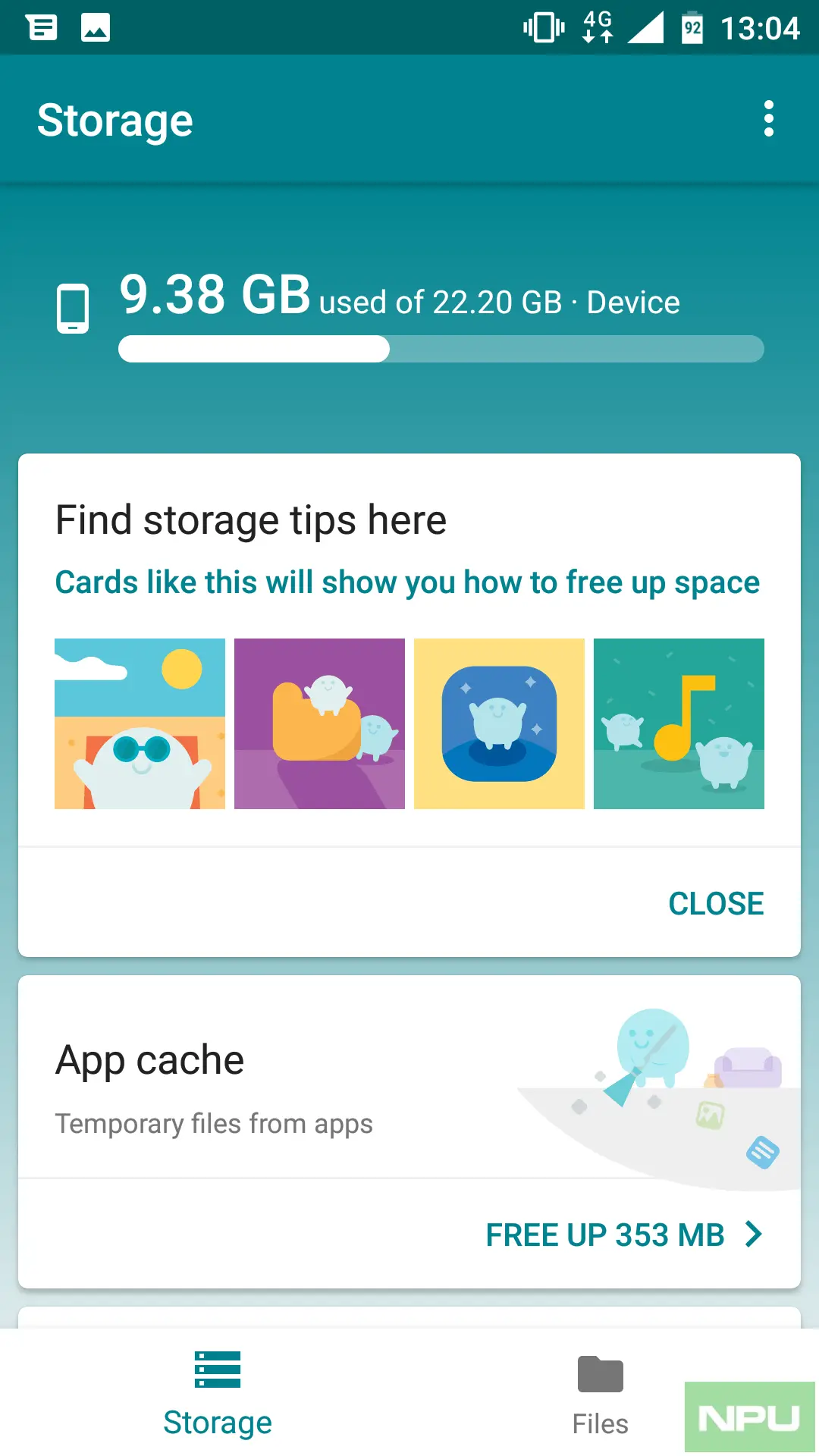
- استفاده از برنامههای پاککننده: برنامههایی مانند CCleaner یا Files by Google میتوانند به شما کمک کنند تا فایلهای موقت و غیرضروری را شناسایی و پاکسازی کنید.
- پاکسازی فایلهای دانلود شده: به بخش “دانلودها” در برنامه فایلها بروید و فایلهای غیرضروری را حذف کنید.
پاکسازی فایلهای اضافی در گوشی آیاواس
در گوشیهای آیاواس، میتوانید از روشهای زیر برای پاکسازی فایلهای غیرضروری استفاده کنید:
- پاکسازی فایلهای موقت: به بخش تنظیمات > عمومی > فضای ذخیرهسازی و بازیابی iPhone بروید. سپس روی “فایلهای موقت” کلیک کنید و فایلهای غیرضروری را حذف کنید.
- پاکسازی برنامهها: به بخش تنظیمات > عمومی > فضای ذخیرهسازی و بازیابی iPhone بروید و برنامههایی را که دیگر استفاده نمیکنید، حذف کنید.
- پاکسازی فایلهای دانلود شده: از برنامه فایلها استفاده کنید و فایلهای دانلود شده غیرضروری را حذف کنید.
همچنین، میتوانید از ویژگی “iCloud Drive” برای ذخیرهسازی فایلهای مهم استفاده کنید و فایلهای غیرضروری را از دستگاه خود پاک کنید.
پاکسازی فایلهای اضافی در کامپیوتر
کامپیوترها به دلیل حجم بالای فایلها و برنامههای نصب شده، نیازمند پاکسازی منظم هستند. در این بخش، روشهای پاکسازی فایلهای غیرضروری در ویندوز و مکاواس را بررسی میکنیم.
پاکسازی فایلهای اضافی در ویندوز
در سیستمعامل ویندوز، میتوانید از روشهای زیر برای پاکسازی فایلهای غیرضروری استفاده کنید:
- استفاده از ابزار پاکسازی دیسک: به این مسیر بروید: این کامپیوتر > راست کلیک روی دیسک مورد نظر > خواص > ابزار > پاکسازی دیسک. سپس فایلهای موقت، فایلهای کش و فایلهای غیرضروری را انتخاب و پاک کنید.
- پاکسازی فایلهای موقت: به مسیر %temp% در آدرس بار بروید و تمام فایلها و پوشههای موجود در آن را حذف کنید. همچنین میتوانید از برنامههایی مانند CCleaner برای پاکسازی فایلهای موقت استفاده کنید.
- پاکسازی فایلهای دانلود شده: به پوشه دانلودها بروید و فایلهای غیرضروری را حذف کنید.
- پاکسازی فایلهای کش مرورگر: در مرورگرهای مختلف مانند کروم، فایرفاکس یا ادج، به بخش تنظیمات > خصوصی > دادههای سایتها بروید و فایلهای کش را پاک کنید.
- پاکسازی برنامههای غیرمستعمل: از بخش تنظیمات > برنامهها > برنامههای نصب شده استفاده کنید و برنامههایی را که دیگر استفاده نمیکنید، حذف کنید.
پاکسازی فایلهای اضافی در مکاواس
در سیستمعامل مکاواس، میتوانید از روشهای زیر برای پاکسازی فایلهای غیرضروری استفاده کنید:
- استفاده از ابزار پاکسازی: به برنامه “Storage Management” بروید و فایلهای غیرضروری را شناسایی و پاک کنید.
- پاکسازی فایلهای موقت: به مسیر /Library/Caches/ بروید و فایلهای موقت را حذف کنید. همچنین میتوانید از برنامههایی مانند OnyX برای پاکسازی فایلهای موقت استفاده کنید.
- پاکسازی فایلهای دانلود شده: به پوشه دانلودها بروید و فایلهای غیرضروری را حذف کنید.
- پاکسازی فایلهای کش مرورگر: در مرورگر سافاری، به بخش تنظیمات > خصوصی > دادههای سایتها بروید و فایلهای کش را پاک کنید.
- پاکسازی برنامههای غیرمستعمل: از برنامه “Launchpad” یا “Finder” استفاده کنید و برنامههایی را که دیگر استفاده نمیکنید، حذف کنید.
در مکاواس، همچنین میتوانید از ویژگی “Time Machine” برای پشتیبانگیری از فایلهای مهم استفاده کنید و فایلهای غیرضروری را پاک کنید.

پرسشهای متداول در مورد پاکسازی فایلهای اضافی
در این بخش، به برخی از پرسشهای متداول در مورد پاکسازی فایلهای اضافی پاسخ میدهیم:
آیا پاکسازی فایلهای موقت و کش باعث از دست دادن اطلاعات مهم میشود؟
پاکسازی فایلهای کش فقط فایلهای موقت را حذف میکند و اطلاعات مهم شما را تحت تأثیر قرار نمیدهد. اما پاکسازی دادههای برنامه ممکن است اطلاعات ذخیره شده در آن برنامه را حذف کند. بنابراین، قبل از پاکسازی دادهها، مطمئن شوید که اطلاعات مهمی در برنامه ذخیره نشده است.
چگونه میتوانیم مطمئن شویم که فایلهای مهمی پاک نشدهاند؟
برای اطمینان از این که فایلهای مهم پاک نشدهاند، میتوانید قبل از پاکسازی، فایلهای مهم را به یک پوشه جداگانه منتقل کنید یا از آنها کپی تهیه کنید. همچنین، میتوانید از برنامههای پشتیبانگیری مانند Google Drive، iCloud یا OneDrive استفاده کنید تا فایلهای مهم خود را در مکان دیگری ذخیره کنید.
چگونه میتوانیم فایلهای مهم را از فایلهای غیرضروری تشخیص دهیم؟
فایلهای مهم معمولاً شامل فایلهای شخصی مانند عکسها، ویدیوها، اسناد مهم، فایلهای کاری و برنامههایی هستند که روزانه از آنها استفاده میکنید. برای تشخیص فایلهای غیرضروری، میتوانید به تاریخ آخرین استفاده فایلها توجه کنید یا از برنامههای مدیریت فایل استفاده کنید که فایلهای غیرضروری را شناسایی میکنند.
چگونه میتوانیم فایلهای مهم را در آینده مدیریت کنیم؟
برای مدیریت بهتر فایلهای مهم، میتوانید از روشهای زیر استفاده کنید:
- فایلهای مهم را در پوشههای سازماندهی شده ذخیره کنید.
- از برنامههای پشتیبانگیری استفاده کنید تا فایلهای مهم در مکان دیگری ذخیره شوند.
- منظماً فایلهای غیرضروری را پاکسازی کنید.
- از برنامههای مدیریت فایل استفاده کنید تا فایلهای مهم و غیرضروری را تشخیص دهید.
با انجام این کارها، میتوانید فضای ذخیرهسازی دستگاه خود را بهتر مدیریت کرده و عملکرد آن را بهبود بخشید.
در صورت نیاز به راهنمایی بیشتر در مورد مدیریت فایلها و فضای ذخیرهسازی، میتوانید به مقالات مرتبط در تایم به تایم مراجعه کنید.