














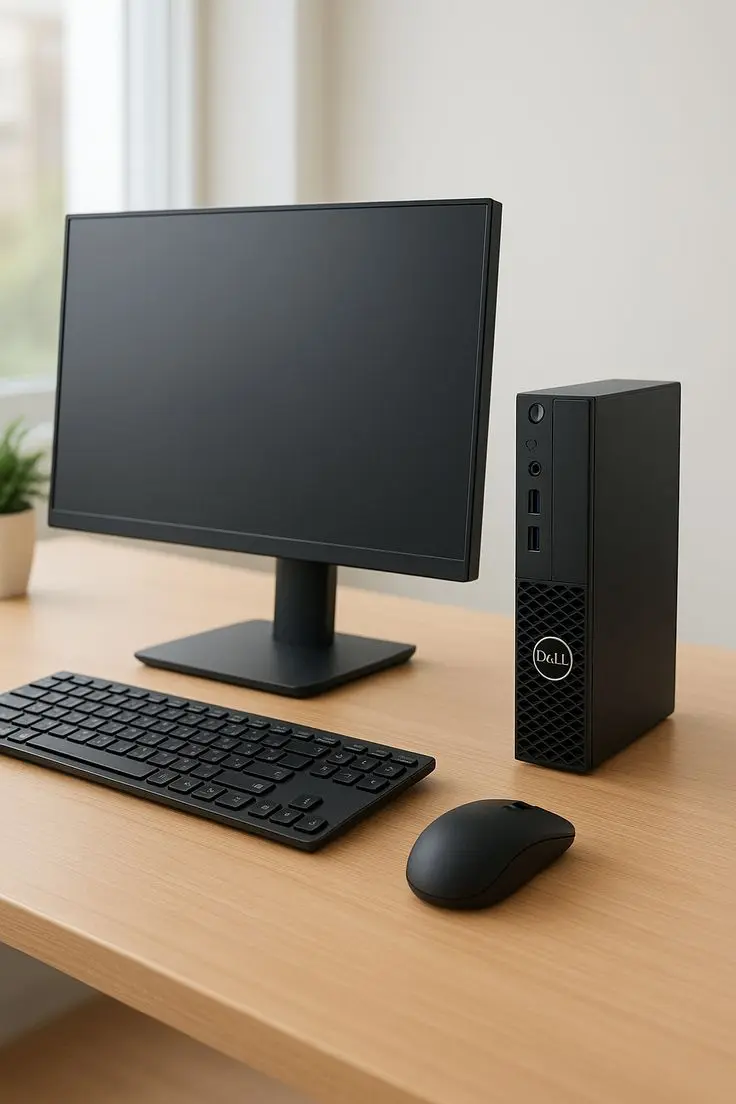



سیستم عامل ویندوز یکی از پرکاربردترین پلتفرمهای کامپیوتری در جهان است، اما با گذشت زمان و استفاده مداوم، سرعت آن کاهش مییابد. این موضوع میتواند به دلایل مختلفی مانند افزایش فایلهای موقت، نرمافزارهای غیرضروری، یا مشکلات سیستم رخ دهد. اگر شما هم با کندی ویندوز مواجه شدهاید و میخواهید سرعت آن را بهبود بخشید، در این مقاله به بررسی راههای مختلف افزایش سرعت ویندوز میپردازیم. این راهکارها شامل تغییرات ساده و پیشرفتهای هستند که میتوانید با توجه به مهارت و نیاز خود، از آنها استفاده کنید.
چرا ویندوز کند میشود؟
قبل از اینکه به راهکارهای افزایش سرعت بپردازیم، باید بدانیم که چه عواملی باعث کندی ویندوز میشوند. برخی از دلایل رایج عبارتند از:
- افزایش فایلهای موقت و کش در سیستم
- نرمافزارهای غیرضروری یا بدافزارها که در پسزمینه کار میکنند
- کمبود حافظه رم (RAM)
- حافظه سخت (HDD) پر شده یا کند
- پروسههای غیرضروری که در پسزمینه اجرا میشوند
- نرمافزارهای قدیمی یا ناسازگار
- سیستم فایل آسیبدیده یا فرمت نادرست
با شناخت این دلایل، میتوانید بهتر تصمیم بگیرید که کدام راهکار برای شما مناسبتر است. برخی از این مشکلات با تغییرات ساده قابل حل هستند، در حالی که برخی دیگر ممکن است نیاز به اقدامات پیشرفتهتری داشته باشند.
راهکارهای ساده برای افزایش سرعت ویندوز
اگر به دنبال راهکارهای ساده و سریع برای افزایش سرعت ویندوز هستید، میتوانید از روشهای زیر استفاده کنید:
۱. پاکسازی فایلهای موقت و کش
یکی از سادهترین راهها برای افزایش سرعت ویندوز، پاکسازی فایلهای موقت و کش است. این فایلها با گذشت زمان در سیستم ذخیره میشوند و باعث کاهش سرعت میگردند. برای پاکسازی آنها:
- به مسیر این کامپیوتر → خواص → تنظیمات پیشرفته سیستم → تنظیمات → پاکسازی فایلهای موقت بروید.
- یا از ابزار پاککننده فایلهای موقت ویندوز استفاده کنید که در منوی شروع موجود است.
- همچنین میتوانید از نرمافزارهای سومطرفی مانند CCleaner برای پاکسازی عمیقتر استفاده کنید.
۲. حذف نرمافزارهای غیرضروری
نرمافزارهای غیرضروری یا آنهایی که دیگر استفاده نمیکنید، میتوانند منابع سیستم را مصرف کنند و باعث کندی شوند. برای حذف آنها:
- به پنل کنترل → برنامهها و ویژگیها بروید.
- نرمافزارهای غیرضروری را انتخاب و حذف کنید.
- از ابزار پاککننده نرمافزار ویندوز نیز میتوانید برای حذف نرمافزارهای قدیمی استفاده کنید.
۳. بهروزرسانی ویندوز و درایورها
بهروزرسانی ویندوز و درایورهای سختافزاری میتواند مشکلاتی مانند کندی، ناپایداری و عدم سازگاری را برطرف کند. برای بهروزرسانی:
- به تنظیمات → بهروزرسانی و امنیت → بهروزرسانی ویندوز بروید.
- بروزرسانیهای موجود را نصب کنید.
- همچنین میتوانید از مدیریت دستگاهها برای بهروزرسانی درایورهای سختافزاری استفاده کنید.
۴. تغییرات در تنظیمات ویندوز
ویندوز دارای تنظیمات پیشفرضی است که میتواند منابع سیستم را مصرف کند. با تغییر برخی از این تنظیمات، میتوانید سرعت سیستم را افزایش دهید:
- غیرفعال کردن انیمیشنها و جلوههای بصری: به مسیر تنظیمات → سیستم → نمایش → تنظیمات پیشرفته نمایش بروید و گزینه انیمیشنهای پنجره را غیرفعال کنید.
- غیرفعال کردن برنامههای خودکار در هنگام راهاندازی: به مسیر تنظیمات → برنامهها → راهاندازی خودکار بروید و برنامههای غیرضروری را غیرفعال کنید.
- تغییر زمان پاسخدهی سیستم: به مسیر پنل کنترل → سیستم و امنیت → سیستم → تنظیمات پیشرفته سیستم → عملکرد بروید و گزینه بهینهسازی برای بهترین عملکرد را انتخاب کنید.
راهکارهای پیشرفته برای افزایش سرعت ویندوز
اگر راهکارهای ساده نتیجهای ندادهاند، ممکن است نیاز به اقدامات پیشرفتهتری داشته باشید. این روشها ممکن است نیاز به دانش فنی بیشتری داشته باشند، اما میتوانند سرعت سیستم را بهطور قابل توجهی افزایش دهند.
۱. افزایش حافظه رم (RAM)
اگر سیستم شما دارای حافظه رم کم است، افزایش آن میتواند سرعت سیستم را بهطور چشمگیری بهبود بخشد. برای بررسی نیاز به رم:
- به مسیر این کامپیوتر → خواص بروید و میزان رم موجود را بررسی کنید.
- اگر رم کم است، میتوانید با اضافه کردن رم جدید یا ارتقاء به یک سیستم با رم بیشتر، سرعت را افزایش دهید.
- در صورت امکان، استفاده از رم با سرعت بالاتر نیز میتواند تأثیر مثبتی داشته باشد.
۲. جایگزینی دیسک سخت (HDD) با SSD
یکی از مؤثرترین راهها برای افزایش سرعت ویندوز، جایگزینی دیسک سخت (HDD) با SSD است. SSDها سرعت خواندن و نوشتن دادهها را بهطور قابل توجهی افزایش میدهند و باعث میشوند که سیستم سریعتر بوت شود و برنامهها سریعتر اجرا شوند.
برای جایگزینی HDD با SSD:
- یک SSD با ظرفیت مناسب خریداری کنید.
- با استفاده از کابلهای مناسب، SSD را به مادربرد متصل کنید.
- سیستم عامل و فایلهای ضروری را به SSD کپی کنید یا کلاینت را از HDD به SSD کپی کنید.
- در صورت نیاز، تنظیمات بوت سیستم را تغییر دهید تا از SSD بوت شود.
۳. استفاده از ابزارهای دیسک
ابزارهای دیسک ویندوز میتوانند به شما کمک کنند تا فضاهای خالی در دیسک را بهینهسازی کنید و سرعت خواندن و نوشتن دادهها را افزایش دهید. برای استفاده از این ابزارها:
- به مسیر این کامپیوتر → راست کلیک بر روی دیسک → خواص → ابزار بروید.
- از گزینه بهینهسازی دیسک برای بهینهسازی سرعت خواندن و نوشتن استفاده کنید.
- همچنین میتوانید از ابزار چک دیسک برای بررسی و تعمیر خطاهای دیسک استفاده کنید.
۴. تنظیمات پیشرفته سیستم
تغییرات پیشرفته در تنظیمات سیستم مانند غیرفعال کردن سرویسهای غیرضروری یا تغییرات در رجیستر میتواند سرعت ویندوز را افزایش دهد. اما باید دقت کنید که این تغییرات ممکن است سیستم را ناپایدار کنند، بنابراین باید با احتیاط عمل کنید.
برای غیرفعال کردن سرویسهای غیرضروری:
- به مسیر services.msc بروید.
- سرویسهای غیرضروری را پیدا کرده و آنها را غیرفعال کنید.
- در صورت نیاز، از ابزارهای مدیریت سرویس استفاده کنید.
چه راهی برای شما مناسبتر است؟
انتخاب بهترین راه برای افزایش سرعت ویندوز بستگی به شرایط سیستم شما دارد. اگر سیستم شما دارای رم و فضای ذخیرهسازی کافی است، اما همچنان کند است، میتوانید از راهکارهای ساده مانند پاکسازی فایلهای موقت یا تغییر تنظیمات استفاده کنید. اما اگر سیستم شما قدیمی است یا منابع سختافزاری آن محدود است، ممکن است نیاز به اقدامات پیشرفتهتری مانند افزایش رم یا جایگزینی HDD با SSD داشته باشید.
در هر صورت، قبل از انجام هرگونه تغییر، بهتر است از پشتیبانگیری کامل سیستم خود اطمینان حاصل کنید. همچنین، اگر با مشکلات فنی مواجه شدید، میتوانید از منابع آموزشی یا مشاوره متخصصان استفاده کنید.
برای اطلاعات بیشتر در مورد راهکارهای افزایش سرعت ویندوز و نکات مرتبط، میتوانید به مقالات دیگر تایم به تایم مراجعه کنید.