























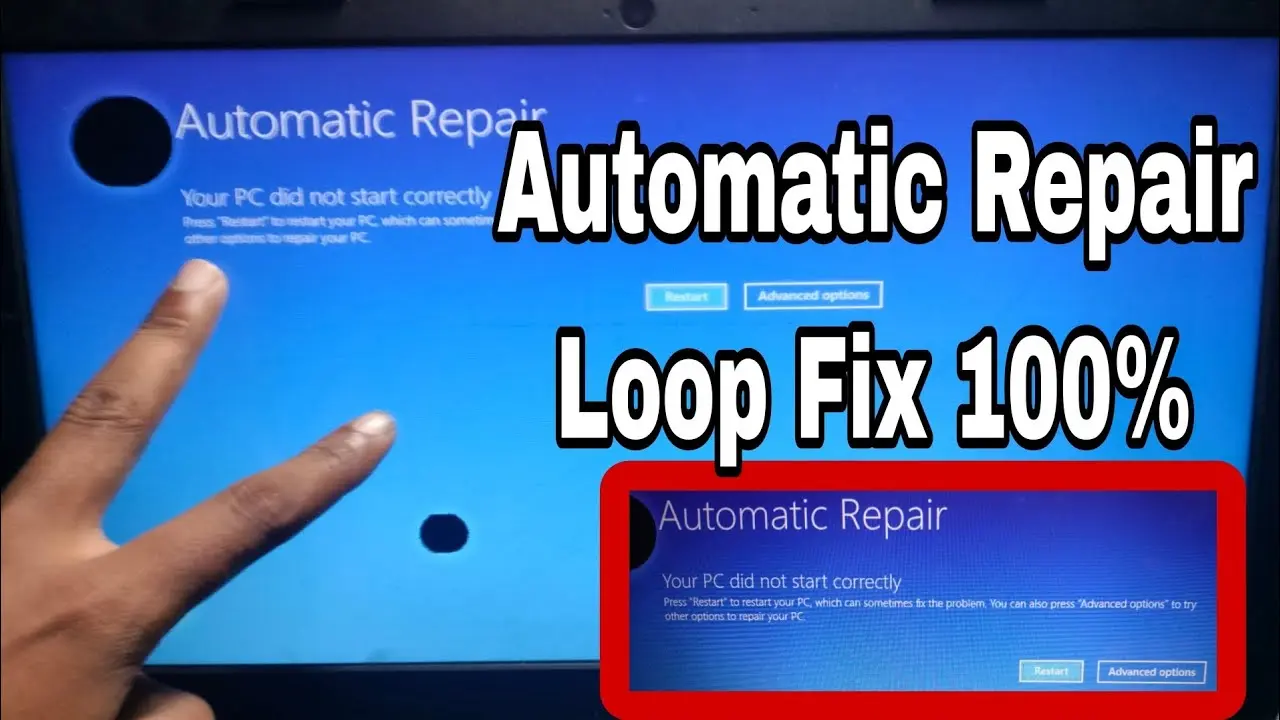
وقتی سیستم شما وارد حالت تعمیرات خودکار میشود، یعنی زمانی که ویندوز نتواند به درستی بوت شود یا خطاهای جدی در سیستمعامل وجود دارد، یکی از اولین چیزهایی که به ذهن میرسد انتخاب بهترین لوپ تعمیرات است. این حالت که به آن «loop repair» یا «loop automatic repair» نیز گفته میشود، میتواند بسیار آزاردهنده باشد، زیرا سیستم شما به جای بوت شدن، بارها و بارها سعی میکند خود را تعمیر کند و در نهایت به یک چرخه بیپایان تبدیل میشود. اما قبل از اینکه به فکر انتخاب بهترین روش برای خارج شدن از این حالت بیفتید، باید نکات مهمی را در نظر بگیرید تا از بروز مشکلات بیشتر جلوگیری کنید یا حتی از خرابی کامل سیستم جلوگیری نمایید.
چرا انتخاب بهترین لوپ تعمیرات مهم است؟
انتخاب روش صحیح برای خارج شدن از حالت تعمیرات خودکار میتواند تفاوت زیادی بین نجات دادن سیستم شما و از دست دادن دادهها یا حتی نیاز به نصب مجدد ویندوز داشته باشد. اگر روش نادرست انتخاب شود، ممکن است سیستم شما دچار آسیب بیشتری شود یا دادههای شما از بین برود. بنابراین، قبل از اقدام به هرگونه تعمیر، باید به نکات زیر توجه کنید:
- شناخت دقیق مشکل: هر خطای ویندوز ممکن است علل مختلفی داشته باشد. برخی از این مشکلات مربوط به فایلهای سیستم، تنظیمات نادرست، خرابی در دیسک سخت یا حتی ویروسها هستند. شناخت دقیق مشکل میتواند به شما کمک کند تا روش مناسبتری برای تعمیر انتخاب کنید.
- پشتیبانی از دادهها: اگر دادههای مهمی روی سیستم شما وجود دارد، باید از روشهایی استفاده کنید که احتمال از دست دادن دادهها را به حداقل برساند. برخی از روشهای تعمیر ممکن است نیاز به فرمت کردن دیسک داشته باشند که این کار میتواند تمام دادههای شما را پاک کند.
- ابزارهای مناسب: استفاده از ابزارهای غیررسمی یا نرمافزارهای مشکوک ممکن است مشکلات بیشتری ایجاد کند. بهتر است از ابزارهای تأیید شده مایکروسافت یا ابزارهای معتبر دیگر استفاده کنید.
- احتیاط در هنگام تعمیر: برخی از روشهای تعمیر نیاز به تغییرات در تنظیمات سیستم یا حتی فایلهای مهم دارند. اگر این تغییرات نادرست انجام شود، ممکن است سیستم شما دچار مشکلات جدیتری شود.
نکات قبل از انتخاب بهترین لوپ تعمیرات
قبل از اینکه به فکر انتخاب روش خارج شدن از حالت تعمیرات خودکار بیفتید، باید چند نکته اساسی را در نظر بگیرید:
۱. بررسی وضعیت دیسک سخت
یکی از دلایل اصلی ورود سیستم به حالت تعمیرات خودکار، خرابی یا آسیب دیدن دیسک سخت یا SSD است. اگر دیسک سخت شما دچار مشکل شده باشد، حتی اگر سیستم را تعمیر کنید، ممکن است دوباره به همان مشکل برخورده و وارد حالت تعمیرات شود. برای بررسی وضعیت دیسک سخت، میتوانید از ابزارهای داخلی ویندوز مانند CHKDSK یا ابزارهای خارجی مانند CrystalDiskInfo استفاده کنید. این ابزارها میتوانند به شما نشان دهند که آیا دیسک سخت شما سالم است یا خیر.
اگر دیسک سخت شما دچار مشکل است، ممکن است نیاز به تعمیر یا حتی جایگزینی آن داشته باشید. در این صورت، بهترین راه این است که دادههای مهم خود را بر روی یک دیسک خارجی یا کلود بکاپ بگیرید و سپس اقدام به تعمیر یا تعویض دیسک کنید.
۲. بررسی فایلهای سیستم و بوت
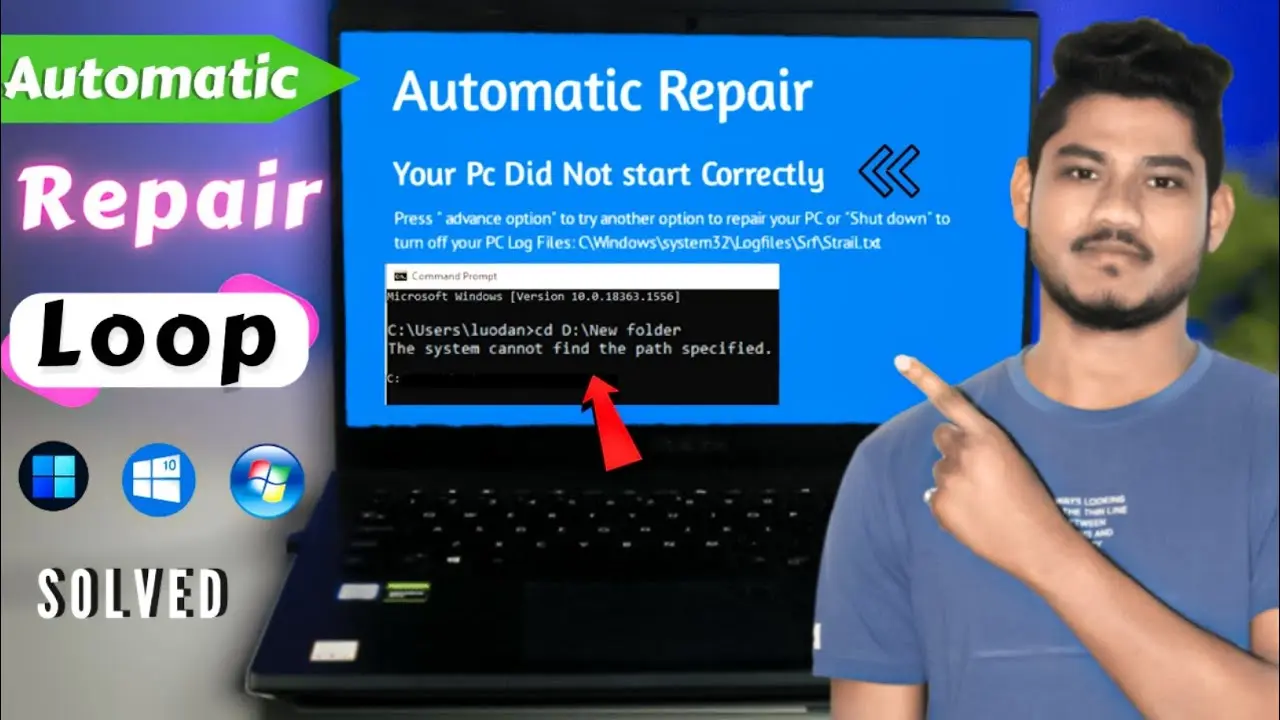
یکی دیگر از دلایل ورود به حالت تعمیرات خودکار، خرابی فایلهای سیستم یا فایلهای بوت است. این فایلها برای بوت شدن ویندوز ضروری هستند و اگر دچار مشکل شوند، سیستم نمیتواند به درستی بوت شود. برای بررسی و تعمیر این فایلها، میتوانید از دستور sfc /scannow در حالت بازیابی ویندوز استفاده کنید. این دستور به شما کمک میکند تا فایلهای سیستم خراب را تعمیر کنید.
اگر این روش کار نکرد، میتوانید از دستور DISM (Deployment Image Servicing and Management) استفاده کنید. این دستور میتواند فایلهای سیستم را از تصویر نصب ویندوز تعمیر کند.
۳. بررسی وجود ویروس یا مالویر
گاهی اوقات، ویروسها یا مالویرها میتوانند باعث خرابی سیستم و ورود آن به حالت تعمیرات خودکار شوند. اگر سیستم شما به تازگی دچار مشکل شده و قبل از آن نیز رفتار غیرعادی داشته، احتمال دارد که ویروس یا مالویر در سیستم شما فعال باشد. در این صورت، باید از یک ابزار ضدویروس معتبر برای اسکن سیستم خود استفاده کنید.
بهترین روش این است که از یک ابزار ضدویروس در حالت بازیابی ویندوز استفاده کنید، زیرا در این حالت ویروسها نمیتوانند خود را پنهان کنند و احتمال بیشتری برای شناسایی و حذف آنها وجود دارد.
۴. بررسی تنظیمات بیوس یا یوئیفی
گاهی اوقات، تنظیمات نادرست در بیوس یا یوئیفی میتواند باعث شود که سیستم نتواند به درستی بوت شود و وارد حالت تعمیرات خودکار شود. برای بررسی این موضوع، باید وارد بیوس یا یوئیفی سیستم خود شوید و تنظیمات مربوط به بوت، زمانبندی و سایر موارد را بررسی کنید.
اگر تنظیمات نادرستی در بیوس یا یوئیفی وجود دارد، میتوانید آنها را به حالت پیشفرض بازگردانید یا تنظیمات مربوط به بوت را اصلاح کنید. این کار ممکن است به شما کمک کند تا سیستم را به حالت عادی برگردانید.
۵. استفاده از ابزارهای رسمی مایکروسافت
اگر هیچکدام از روشهای بالا کار نکردند، میتوانید از ابزارهای رسمی مایکروسافت برای تعمیر سیستم استفاده کنید. یکی از این ابزارها، Media Creation Tool است که میتوانید از آن برای ایجاد یک دیسک نصب ویندوز استفاده کنید و سپس سیستم خود را تعمیر کنید.
این ابزار به شما امکان میدهد تا بدون نیاز به نصب مجدد ویندوز، سیستم خود را تعمیر کنید. همچنین، میتوانید از این ابزار برای بازیابی فایلهای سیستم و تنظیمات ضروری استفاده کنید.
بهترین روشهای خارج شدن از حالت تعمیرات خودکار
اگر پس از بررسی موارد بالا، هنوز سیستم شما در حالت تعمیرات خودکار گیر کرده است، میتوانید از روشهای زیر برای خارج شدن از این حالت استفاده کنید:
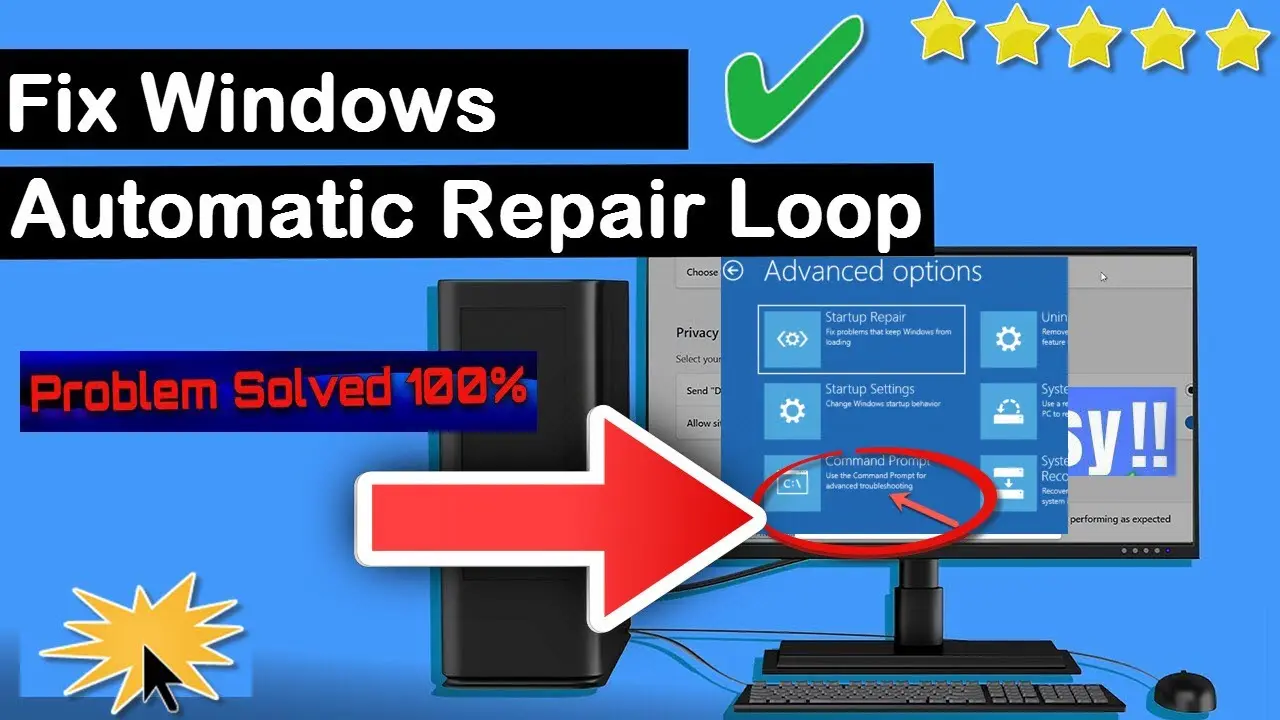
- استفاده از حالت بازیابی: وارد حالت بازیابی ویندوز شوید و از گزینههای موجود مانند تعمیر شروع، بازگردانی سیستم یا بازگردانی به یک نقطه قبلی استفاده کنید.
- نصب مجدد ویندوز: اگر هیچکدام از روشهای دیگر کار نکردند، ممکن است نیاز به نصب مجدد ویندوز داشته باشید. اما قبل از این کار، مطمئن شوید که دادههای مهم خود را بکاپ گرفتهاید.
- استفاده از خط فرمان: در حالت بازیابی، میتوانید از خط فرمان برای اجرای دستورات تعمیر استفاده کنید. برای مثال، میتوانید از دستور bootrec /fixmbr یا bootrec /fixboot برای تعمیر فایلهای بوت استفاده کنید.
اگر سیستم شما به دلیل خرابی سختافزاری وارد حالت تعمیرات خودکار شده است، ممکن است هیچکدام از روشهای نرمافزاری کار نکنند. در این صورت، بهترین راه این است که سیستم خود را به یک تعمیرکار حرفهای بسپارید یا در صورت امکان، قطعات خراب را تعویض کنید.
نکات پایانی برای جلوگیری از بروز مشکل
برای جلوگیری از ورود سیستم شما به حالت تعمیرات خودکار، میتوانید از نکات زیر استفاده کنید:
- همیشه بکاپ دادههای مهم خود را بگیرید و در مکانهای امن نگهداری کنید.
- از نرمافزارهای ضدویروس و ضدمالویر معتبر استفاده کنید و سیستم خود را بهطور منظم اسکن کنید.
- به روزرسانیهای ویندوز را بهطور منظم نصب کنید، زیرا این به روزرسانیها ممکن است حاوی تعمیرات برای مشکلات شناخته شده باشند.
- از نصب نرمافزارهای غیررسمی یا مشکوک خودداری کنید، زیرا این نرمافزارها ممکن است باعث خرابی سیستم شوند.
- دیسک سخت یا SSD خود را بهطور منظم بررسی کنید و در صورت نیاز، تعمیر یا تعویض کنید.
در نهایت، اگر سیستم شما وارد حالت تعمیرات خودکار شد و شما نتوانستید آن را تعمیر کنید، ممکن است نیاز به کمک یک متخصص داشته باشید. در این صورت، میتوانید به مقالات و راهنماهای تخصصی تایم به تایم – تایم به تایم مراجعه کنید تا اطلاعات بیشتری در مورد تعمیر سیستم خود کسب کنید.